
blog
AIブログ
Perplexityの使い方|質問の書き方・フォローアップ・モードの使い分けで毎日の調べものを速くする【2026年版】
文:クリスタルメソッド編集部 監修:河合 継(代表取締役)
Perplexityの概要と、最初の登録・画面の見方は、Perplexity(パープレキシティ)とは?ChatGPTとの違い・料金・使い方にまとめています。スマホやPCへの入れ方はPerplexityアプリの使い方です。本記事は、使い始めて2日目以降、毎日の調べものを回すための使い方を扱います。
Perplexityは、リアルタイムのWeb検索の結果をもとに、出典(引用元のリンク)つきで答えを返すAI検索サービスです。登録して一度使ってみると、次に困るのは「同じ質問でも、聞き方で答えの質がばらつく」ことではないでしょうか。このページでは、質問の書き方の型、フォローアップの重ね方、モードの使い分け、出典の確かめ方、日本語で使うときのこつ、調べものをプロジェクト(旧Spaces)にためる方法を、順に説明します。公式の情報は2026年10月28日に確認しました。
- まだ登録していない方:Perplexityとはの「始め方」から。
- 毎日使っていて精度を上げたい方:「質問の書き方の型」から読むと早いです。
- 無料でどこまで使えるか知りたい方:「無料でどこまで・Proにするタイミング」をご覧ください。

使いこなす前に知っておく前提:答えが出るまでの流れ
Perplexityは、2022年に米国で創業されたPerplexity AIのサービスで、質問に対して出典つきの文章で答える「回答エンジン」です。ChatGPTとの違いは、調べる(検索して出典を見せる)ことに重心があるか、作る・相談することに重心があるか、にあります。調べものはPerplexity、文章づくりや考えの整理はChatGPTやClaude、という分担が使いやすいです。
質問をもとにWebを検索し、見つけたページを読んで、出典つきの文章にまとめる。この流れのうち、何を探すかは質問の言葉で決まります。だから、聞き方で答えが変わります。
Googleなどの検索との違い:聞き方が変わる
| 観点 | 従来の検索(Googleなど) | Perplexity |
|---|---|---|
| 入れるもの | キーワードを2〜3語 | 知りたいことを文章で。条件や出力の形も書いてよい |
| 返ってくるもの | リンクの一覧。自分で開いて読む | 答えの文章と、文ごとの出典 |
| つづけ方 | キーワードを変えて検索し直す | 同じスレッドで「重ねて聞く」 |
| 確かめ方 | ページを開いて読む | 出典のラベルや「リンク」タブから原文を開く |
公式ヘルプ(Practical Tips)も、文脈が必要なときは文章で、手早く知りたいときは2〜3個のキーワードで聞くよう案内しています。
Pro以上のプランでどこまで使えるかは、Perplexityの無料・料金プランで解説しています。
登録と初期設定は、まだの人だけ(要点)
AppleまたはGoogleのアカウントで登録するのがいちばん簡単です(公式ヘルプ「Account Management and Security」)。ログインなしでも使えますが、Pro検索、ファイルの追加読み込み、セッションの保存にはログインが必要です。回答の言語は設定の「Preferred response language」で選べます。入れ方の詳細はアプリの使い方、全体像はPerplexityとはにあります。
- perplexity.aiを開くか、アプリを起動します。ここまではログインしなくても質問できます。
- Pro検索の利用や履歴の保存をしたくなったら、サインインします。Google・Apple・メールアドレスのどれかを選びます。
- メールアドレスの場合は、届いたログイン用のリンクかワンタイムパスワードで入ります。
- 設定の「Preferred response language」で、回答の言語を確かめます。
閲覧中のページを要約するChrome拡張機能については、Perplexityが公式に案内している拡張は、公式ヘルプ・Chromeウェブストアの検索(2026年10月29日)では確認できませんでした。ストアには「Perplexity」を名乗る拡張が複数ありますが、提供元は個人の開発者で、公式のものとは限りません。入れる前に、提供元と最終更新日、求められる権限(APIキーの入力など)を必ず確認してください。ブラウザの中でPerplexityを使いたいときは、公式が案内している無料のAIブラウザ「Comet」(ページを開いたまま質問できるサイドバーのアシスタントがあります)が確実です。
次に読む:Perplexity Proの料金はいくら?

モードとフォーカスの使い分け:同じ質問でも調べ方を変える
まず、画面の流れを実際の画面で見ておきます。質問を入力し、送ると、出典つきの回答が出ます。
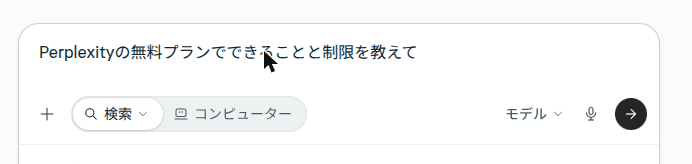
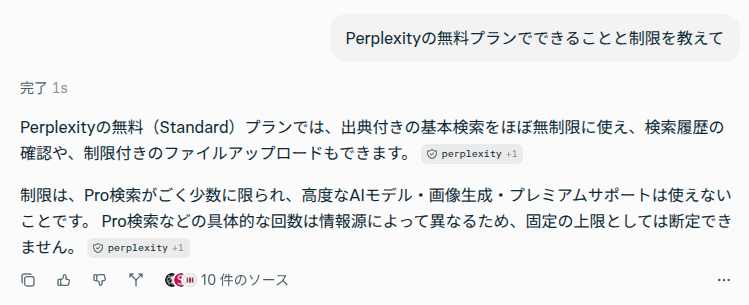
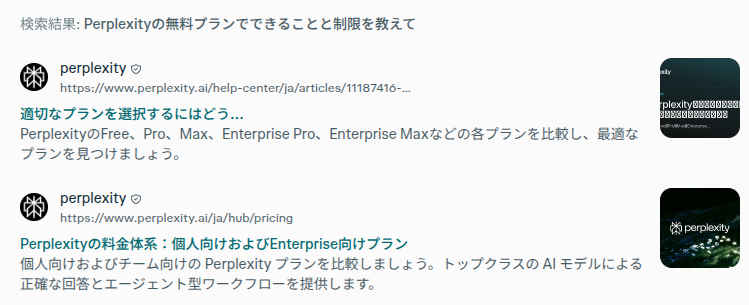
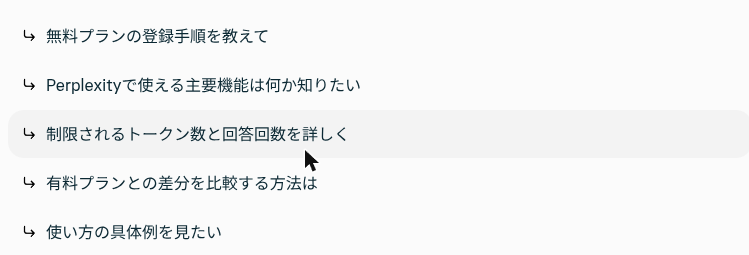
回答画面で見るところは3つです。文の後ろの出典のラベル(どのサイトの情報か)、「リンク」タブ(出典の一覧)、関連する質問(次に何を聞くかの手がかり)。数字や条件は、ラベルかリンクタブから原文を開いて確かめます。
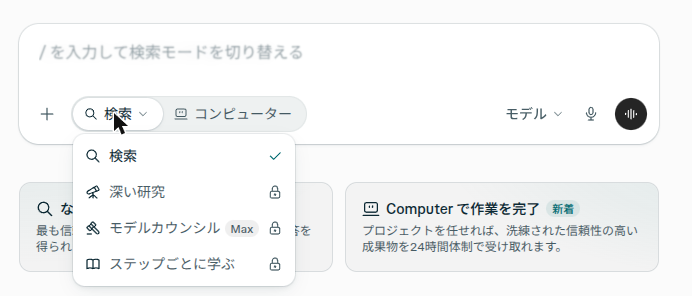
検索の入力欄では、質問の重さに合わせて調べ方(モード)と調べる範囲(フォーカス)を切り替えられます。画面に並ぶ項目は、プランや時期で入れ替わります。以下は、2026年9月29日に無料プランで確認したモードと、公式ヘルプにあるフォーカスをもとにした目安です。
毎日の場面で、どれを選ぶか
- 朝のニュース確認・用語のど忘れ:標準の検索のまま。一言で聞いて、出典を1つ開けば終わりです。
- 仕事の下調べ(条件が3つ以上ある相談):Pro検索に切り替えます。無料でも1日3回までなので、「今日はこの質問に使う」と決めておくと枠を使い切りません。
- 週に1回のまとまった調査:ディープリサーチ。無料は月1回までなので、聞く前に質問を整えてから回します。
- 判断が重い質問:Maxの「モデル評議会」で、複数のAIの答えを並べて食い違いを見ます。
調べる範囲(フォーカス)は、必要なときだけ切り替える
| フォーカス | 調べる範囲 | 聞き方の例 |
|---|---|---|
| Web | Web全体(標準) | 「〇〇の最新の発表を3つ、出典つきで」 |
| Academic | 学術論文など | 「〇〇に関する査読論文の主張を、論文名つきで」 |
| Finance | 金融・企業情報 | 「〇〇社の直近の決算の要点を、出典つきで」 |
| Files | 自分のファイル | 「添付の資料の結論だけ、3行で」 |
なお、公式ヘルプのフォーカスの記載は古い版のもので、10月29日に確認した無料の画面の調べ方メニューは「検索・深い研究・モデルカウンシル・ステップごとに学ぶ」でした。公式ヘルプによると、現在は標準の「検索」がPro検索を自動で適用します(プランに含まれる場合)。ソーシャルや動画など、そのほかの範囲を選ぶ項目は、公式ヘルプでは確認できませんでした。
ふだんはWebのままで構いません。「最初にWebで全体をつかみ、気になった論点だけAcademicで裏付けを探す」「手元の資料はFilesで聞く」という使い方です。選べる項目は公式ヘルプの記載(2026年10月28日確認)にある名前で、画面の表示はプランや時期で変わります。
モデルは「速さ」と「深さ」で選ぶ
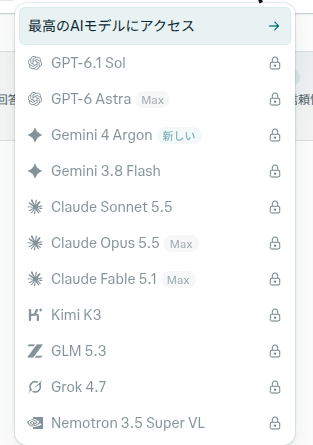
Pro以上のプランでは、「モデル」のボタンから回答に使うAIを切り替えられます。一覧に並ぶ名前は頻繁に入れ替わるため、名前よりも目的で選ぶのが続けやすいです。軽い事実確認は標準のまま、長い資料の読み込みや複雑な考察は、有料プランで選べる上位のモデルに切り替えて同じ質問を比べます。無料プランでは、外部のAIを選ぶ項目に鍵マークが付き、選べません。
生成AIの業務導入・社内活用をご検討の方は、AI開発会社クリスタルメソッドの無料相談をご利用ください。
ファイルを読み込ませて、要約・質問する手順
- 入力欄の左の「+」を押し、「ファイルまたは画像をアップロード」を選びます。
- PDFや画像などを選んで追加します。複数でも構いません。
- 「このPDFの結論と根拠を3点に」「この資料の用語を初心者向けに」のように、してほしいことを書いて送ります。
- 気になった箇所は、同じスレッドで「その部分の原文はどこ?」と重ねて聞きます。
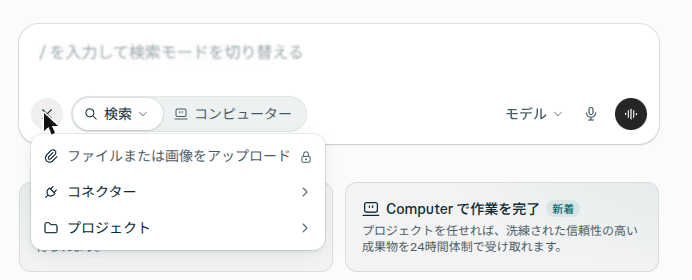
公式ヘルプ(2026年10月28日確認)では、読み込めるのはテキスト・コード・PDF・画像・音声・動画で、サイズの上限はどの形式も40MBです。長いファイルは重要な部分を抜き出して読みます。動画は話している内容が文字に起こされ、映像そのものは検索の対象になりません。ログインせずに使うと、+メニューの「ファイルまたは画像をアップロード」には鍵マークが付きます(2026年10月29日の画面)。読み込める数の上限はプランごとに決まっていて、公式ヘルプでは1週間ごとに少しずつ戻る仕組みと案内されています。
目的別の活用例:何をどう聞くか
| 目的 | 聞き方の例(練習用に作った例です) | 確かめること |
|---|---|---|
| 仕事の市場調査 | 「国内の〇〇市場の規模と主要な企業を、調査機関名と年を添えて。公式発表を優先して」 | 数字の出典の年と調査主体 |
| 営業の訪問前の下調べ | 「〇〇社の事業内容と直近の発表を3点で。公式サイトとプレスリリースを優先して」 | 発表の日付 |
| 論文・資料探し | (Academic)「〇〇に関する査読論文を3本、結論と論文名つきで」 | 論文名で検索して実在を確認 |
| 学習・資格 | 「〇〇を初心者向けに、例を1つ添えて説明して。そのあと確認問題を2問」 | 公式テキストとの一致 |
| 日常の調べもの | 「〇〇のイベントの開催日と場所を、公式サイトを優先して」 | 公式サイトの最新表示 |
ChatGPTと使い分ける
| やりたいこと | 向いているもの | 理由 |
|---|---|---|
| 最新の情報を出典つきで調べる | Perplexity | 検索結果をもとに、出典のリンクつきで答える |
| 文章を作り込む・相談しながら考える | ChatGPTやClaude | 対話で練るのが得意な使い方 |
| 調べた内容を文章にまとめる | 両方を渡り歩く | Perplexityで下調べ→別のAIで清書、と分担する |
1対1の比較は Perplexity ChatGPT 比較 にあります。
質問の書き方の型とフォローアップの重ね方
Perplexityの公式ヘルプ(Practical Tips)は、質問に指示(何をしてほしいか)・背景・入力するデータ・キーワード・出力の形を入れると良い、としています。逆に、あいまいな言い方、一度にたくさん頼むこと、重要な背景を書かないことは避けるよう書かれています。これを毎日使える形にしたのが次の3点です。
1問に1つの論点だけ入れる
「AとBを比べて、さらにCの手順も」のような質問は、出典が散らばって答えが浅くなりがちです。最初は主な論点を1つに絞り、広げたいことは次の質問で足します。
前提・条件・出力の形を書く
- 前提:「初心者向けに」「社内の検討用に」のように立場や用途を1行添えると、説明の難しさが合います。
- 条件:期間・地域・言語を書くと、古い情報や関係のない出典が混ざりにくくなります。
- 出力の形:「箇条書きで」「比較表で」「出典のURLつきで」と指定します。
同じスレッドで「重ねて聞く」
公式ヘルプのGetting startedには、同じセッションでフォローアップを重ねて答えを絞り込むよう書かれています。前の答えを踏まえて続けられるので、毎回ゼロから書き直す必要はありません。調査の流れは、次の4段階が使いやすいです。
- 全体像を聞く:「〇〇の主な論点を3つ挙げて」
- 気になった論点を深掘りする:「2つ目について、根拠になった出典の内容を詳しく」
- 具体例や数字を求める:「公式の発表にある数値だけで、表にして」
- 判断の基準を整理する:「ここまでの内容から、選ぶときの基準を3つに」
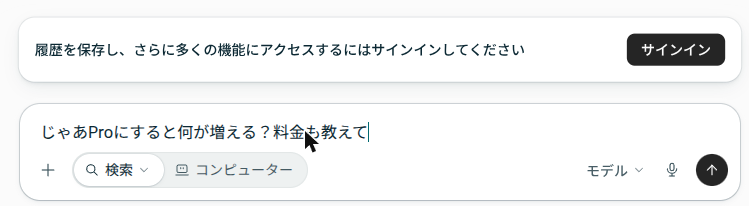
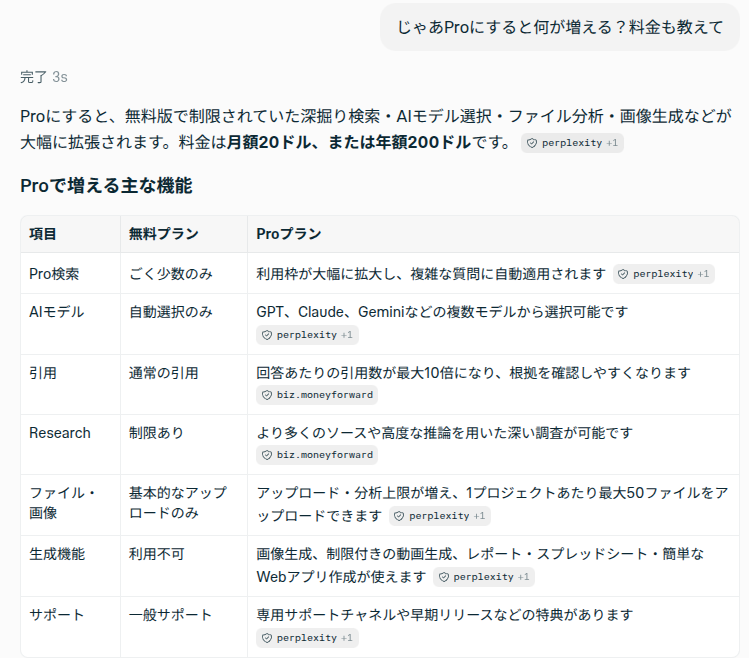
続けての質問は、前の回答の下の入力欄にそのまま書きます。
実例で見る:聞き方の直し方
次の例は、質問の型を示すために作った練習用のお題です。Perplexityの実際の回答ではありません。
| やりたいこと | うまくいきにくい聞き方 | 直した聞き方 |
|---|---|---|
| 事実を確かめる | 「テレワークは増えていますか」 | 「日本の企業のテレワーク実施率について、国の統計か公的な調査の最新の数値を、調査名と年を添えて教えて」 |
| 広く調べる | 「生成AIの規制について全部教えて」 | 「日本の生成AIに関する国のガイドラインを、発表した省庁と年ごとに3つ挙げて。官公庁のページを優先して」 |
| 判断の材料にする | 「どのサービスがいいですか」 | 「無料で使える議事録作成サービスを、日本語の精度・料金・保存期間の3つの基準で比較表にして。公式サイトを優先して」 |
| 前提を合わせる | 「確定申告のやり方」 | 「会社員で副収入が年20万円を超えた場合の確定申告の流れを、初心者向けに手順で。国税庁の情報を優先して」 |
官公庁や公的機関を名指しすると、まとめサイトより一次情報に近いページが出典に入りやすくなります。出典が薄い、古い、意図とずれていると感じたら、その場で「別の一次情報で」「公式ドキュメントを優先して」と指定し直してください。この「聞く→出典を点検する→聞き直す」の繰り返しが、いちばん確実な精度の上げ方です。
よくある失敗と、その場での直し方
| 起きること | たいていの原因 | 直し方 |
|---|---|---|
| 答えが一般論ばかりで浅い | 質問が広すぎて、検索の段階で絞れていない | 対象・期間・立場を足して、論点を1つに絞って聞き直す |
| 出典が個人ブログやまとめサイトばかり | どんな出典がほしいかを書いていない | 「公式サイトか官公庁の情報を優先して」と指定して聞き直す |
| 前の話を忘れたように答える | 新しいスレッドで聞いている | 続きの質問は、同じスレッドの下の入力欄から送る |
| 数字が出典と合わない | 要約のときに別の数字と取り違えた | 「この数字の出典の該当箇所を引用して」と聞き、原文と照らす |
| 長い質問に答えが途中までしか返らない | 一度に頼む内容が多い | 項目ごとに分けて、フォローアップで順に聞く |
日本語で使うこつ
- 質問は日本語のままでよい:日本語で質問すれば日本語で答えが返ります。回答の言語は、設定の「Preferred response language」でも選べます。
- 英語の一次資料の要約に使う:「この英語の記事の要点を日本語で5つに」のような指示も使えます。
- 固有名詞は原語を添える:日本語だけだと曖昧になりやすい名前は、英語の表記を併記して聞くと検索がぶれにくくなります。
- 日本語の情報が少ない話題は確かめる:公式のヘルプには、日本語と英語の回答精度を比べた数値や対応言語の一覧は見当たりません(2026年10月28日確認)。出典が英語のページになることもあるため、日本の制度や料金は公的な情報源で確かめてください。
プロジェクト(旧Spaces)で毎日の調べものをためて回す
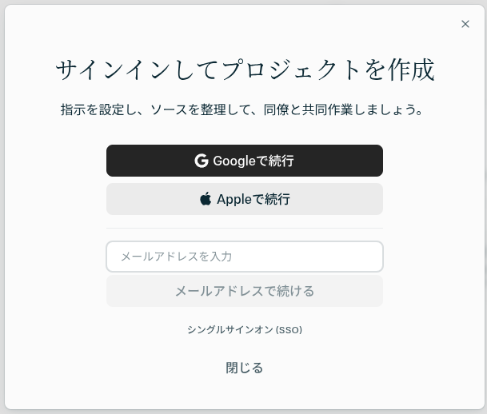
同じテーマを何度も調べる、毎回同じ前提を打ち直す。この繰り返しを減らすのが、プロジェクトです。Perplexityは2026年7月30日に、Spacesを「Projects」に改めました(公式ブログ「Spaces are now Projects」)。既存のSpacesは自動で移行されます。名称や作り方の詳しい説明はプロジェクト(旧Spaces)の使い方にあり、ここでは毎日の調べものの回し方に絞ります。
指示に「毎回書く前提」を寄せる
公式ヘルプ(What are Projects?)によると、プロジェクトには最大8,000文字の指示を書けます。毎回の質問に書いていた「回答は日本語で」「出典のURLを添える」「初心者向けに専門用語は補足する」を指示に移すと、質問そのものは論点だけに集中できます。
資料を入れて、その資料に沿って聞く
- 手元の資料:ファイルを追加して質問すると、一般論ではなく、自分の資料に沿った答えになります。同じ公式ヘルプでは、1プロジェクトあたり最大10,000ファイル・合計5GB、1ファイルは100MBまでです(どのプランも同じ)。
- Web検索との併用:資料を土台にしながら、最新の情報はWebで補えます。
- 調べものがたまる:同じテーマの質問が1か所に残るので、あとから経緯を見返せます。
用途別の使い分けの例
| 用途 | 入れておくもの | 指示の例 |
|---|---|---|
| 定期的な情報収集 | 調べたい分野と観点のリスト | 「出典URLを必ず添える/3か月以内の情報を優先」 |
| 勉強・資格 | テキストの要点メモ | 「初心者向けに、用語には一言の補足をつける」 |
| 継続して追うテーマ | 過去の要点メモ | 「前回との違いを先に述べる」 |
プロジェクトは初期状態で非公開です。共有するときは、閲覧のみ・編集可などの権限を選びます。機密の資料を入れたプロジェクトは、共有する範囲を必ず確認してください。
うまくいかないときの確認先(出典・鮮度・入力した内容)
出典の質は、出典元しだいです
回答には番号つきの出典が付きますが、出典元のサイトが正しいとは限りません。Academicで論文を参照させても、論文の主張を読み違えることはあります。数字・統計・法律の解釈は、出典の原文を開いて確かめるのが基本です。Perplexityの答えは「出典の案内役」として使い、最後の確認は原文で行います。

日本語の情報が薄い話題・最新の情報
国内の法改正や日本向けサービスの詳しい仕様は、英語の情報より少ないことがあります。英語でも同じ内容を聞いて見比べると、抜けに気づけます。発表の直後の情報は反映されないことがあるので、速報は報道機関や公式発表を直接見ます。
入力した内容の扱い
ファイルを読み込ませると、その内容はPerplexityのサーバーに送られます。無料・Pro・Maxでは、設定の「AI data retention」が初期状態でオンで、入力した内容がAIの改善に使われます(公式ヘルプ、2026年10月28日確認)。機密や個人の情報は入れない、または設定を確認してから入れるのが原則です。
無料でどこまで・Proにするタイミング
プランは大きく4種類あります(公式のプラン選択画面、2026年10月29日確認。金額は年額請求の場合の月額)。
| プラン | 金額 | 使い方の面での違い |
|---|---|---|
| 無料 | $0 | 標準の検索。Pro検索は1日3回、リサーチは月1回まで。外部AIモデルは選べない |
| Pro | 月$17相当 | モデルの切り替え、画像生成など。無料より多い利用枠 |
| Max | 月$167相当 | モデルカウンシルなど。Proより高い利用上限 |
| 教育(education pro) | 月$9相当 | 学生・教育者の認証が必要 |
| 法人(Enterprise Pro/Max) | 1シート月$34/月$271 | 組織向け |
月払いの金額は、確認できた公式の画面に出ていません。
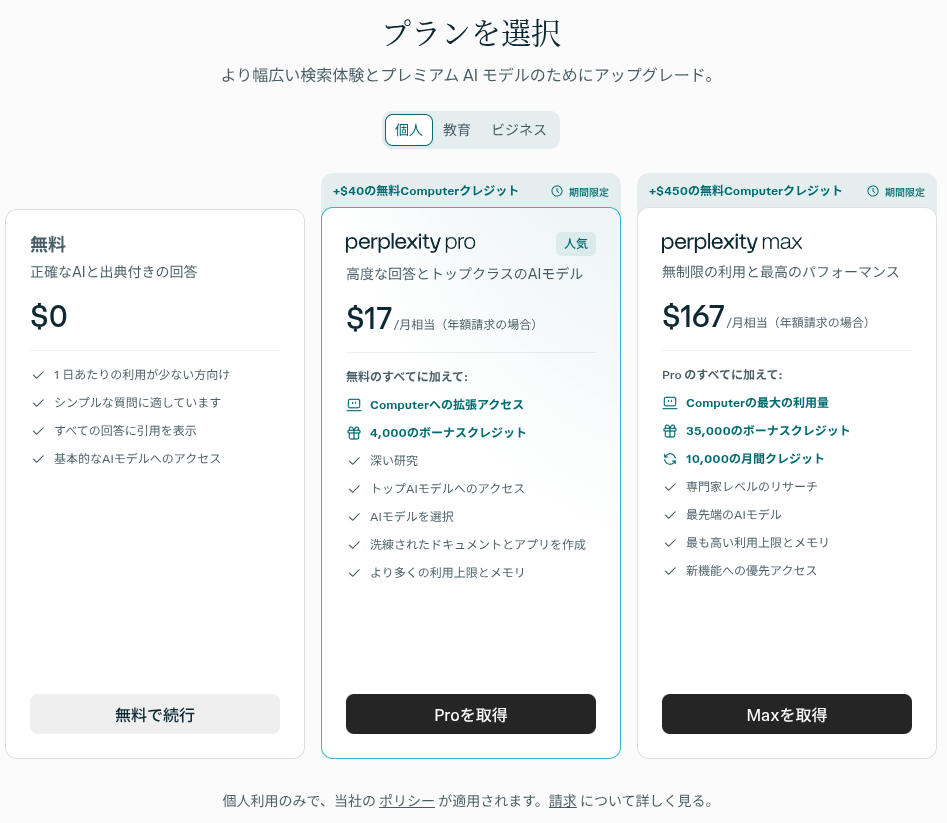
使い方の面での違いは3つです(上の表のとおり)。Pro検索は無料で1日3回まで、リサーチは月1回まで。AIモデルの切り替えと画像生成は有料プランから。毎日のように上限に当たったら、Proの検討時期です(公式ヘルプ、2026年10月28日確認)。金額と詳細な比較は料金プラン詳細解説にあります。
【2026年10月追記】開発者向けのSonar API(Sonar Chat Completions)は、Perplexityの公式ドキュメントで2026年9月27日にサポート終了と案内されています。アプリやWebで使う分には関係しません(2026年10月28日確認)。
プラン別の金額・機能の違いは、料金の専用記事にまとめています。料金は改定されるため、契約前に公式の最新情報を確認してください。
- Perplexity 料金プラン詳細解説(Free・Pro・Max・Enterprise)
- Perplexity Pro 料金と Free との差分
- Perplexity(Sonar)API 料金の構造
Perplexityの使い方のまとめと次にやること
- モードを目的で選ぶ:軽い確認は標準の検索、複雑な相談はPro検索、まとまった下調べはリサーチ。
- フォーカスは二段構え:Webで全体をつかみ、必要な論点だけAcademicなどで裏付ける。
- 1問に1論点:前提・条件・出力の形を書き、フォローアップで重ねる。
- 出典を点検して聞き直す:薄い出典は、一次情報を指定して聞き直す。
- プロジェクトに前提と資料をためる:毎回の前提を指示に移す。
- 入力する内容に気をつける:機密や個人の情報は、設定を確認してから。
次にやることは、いつもの調べものを1つ選び、この記事の「聞き方の直し方」の型で聞き直してみることです。調べものを重ねる場所を作りたくなったら、プロジェクト(旧Spaces)の使い方へ進んでください。
参考文献
- Perplexity 公式ヘルプ「Practical Tips for Using Perplexity」
https://www.perplexity.ai/help-center/en/articles/10352971-practical-tips-for-using-perplexity(2026-10-28確認) - Perplexity 公式ヘルプ「Getting started with Perplexity」
https://www.perplexity.ai/help-center/en/articles/10354975-getting-started-with-perplexity(2026-10-28確認) - Perplexity 公式ヘルプ「What is Pro Search?」
https://www.perplexity.ai/help-center/en/articles/10352903-what-is-pro-search(2026-10-28確認) - Perplexity 公式ヘルプ「Account & Settings」
https://www.perplexity.ai/help-center/en/articles/10352990-account-settings(2026-10-28確認) - Perplexity 公式ヘルプ「What are Projects?」
https://www.perplexity.ai/help-center/en/articles/10352961-what-are-projects(2026-10-28確認) - Perplexity 公式ブログ「Spaces are now Projects」(2026年7月30日)
https://www.perplexity.ai/hub/blog/spaces-are-now-projects(2026-10-28確認) - Comet 全世界無料開放(Perplexity公式ブログ)
https://www.perplexity.ai/hub/blog/comet-is-now-available-to-everyone-worldwide - Perplexity API 料金(公式ドキュメント)
https://docs.perplexity.ai/docs/getting-started/pricing(2026-10-28確認) - CA2079 – 動向レビュー:生成AIを用いた文献調査ツール / 矢田竣太郎(国立国会図書館)
https://current.ndl.go.jp/ca2079
生成AIの業務活用をご検討の方へ
クリスタルメソッドは、ChatGPT・Gemini・Claudeをはじめとする生成AIの業務導入から、自社データを活かすRAG構築・AIアバター開発までを一貫して支援しています。「どのAIを選ぶべきか」「自社業務でどう活かせるか」といったご相談を承っています。
- 無料相談・お問い合わせ:ご相談はこちら
Read next
あわせて読みたい
-

Perplexityの料金プラン比較|無料でどこまで使える?Pro・Maxの違いと選び方【2026年10月版】
PerplexityがどんなサービスかはPerplexity(パープレキシティ)とは、ソフトバンク・ワイモバイル・LINEMOの特典はPerplexity Pr...
-

Perplexity Pro 料金はいくら?月額・年額・SoftBank特典・支払い方法【2026年6月版】
Perplexity全体の特徴・料金・使い方の概要は、Perplexity(パープレキシティ)とは?ChatGPTとの違い・料金・使い方にまとめています。本記事...
-
Perplexityアプリの使い方完全ガイド|インストール・初期設定から検索・Spaces活用まで【2026年最新】
Perplexity全体の特徴・料金・使い方の概要は、Perplexity(パープレキシティ)とは?ChatGPTとの違い・料金・使い方にまとめています。本記事...