
blog
AIブログ
text to speechとは?仕組み・読み上げの流れ・活用シーンを初心者向けに解説
文:クリスタルメソッド編集部 監修:河合 継(代表取締役)
Text to Speech(TTS)とは、入力したテキストをコンピューターが音声に変換して読み上げる技術です。日本語では「音声合成」「テキスト読み上げ」とも呼ばれ、ナレーション作成、読み上げアプリ、音声案内などに使われています。
この場でText to Speechを試す(登録不要)
下の文章を、お使いのブラウザに入っている読み上げ機能(Web Speech API の speechSynthesis)で読み上げます。声の種類は端末とブラウザによって変わります。文章は書き換えられます。
ブラウザの読み上げ機能を確認しています。
Text to Speech(TTS)とは:文字を声に変える技術
Text to Speech は「テキスト・トゥ・スピーチ」と読み、頭文字を取ってTTSと略します。文字で書かれた文章をコンピューターが人の声のような音声に変えて読み上げる技術のことで、スマートフォンの読み上げ機能、カーナビの音声案内、動画のナレーション、電話の自動応答など、身近なところで広く使われています。
もともとは、目で文字を読むのが難しい人に画面の内容を声で伝えるための、アクセシビリティ(利用しやすさ)の技術として発展しました。現在はディープラーニング(深層学習)によって声が格段に自然になり、ナレーションやポッドキャスト、オーディオブックの制作、AIの会話の返事にも使われるようになっています。
Speech to Text(音声認識)との違い
逆に、声を文字に変える技術は「Speech to Text(STT・音声認識)」と呼ばれます。音声アシスタントは、聞き取りに Speech to Text、返事の読み上げに Text to Speech を組み合わせて動いています。この記事で扱うのは、文字から声を作る Text to Speech の側です。
文字が声になるまでの流れ(かんたん版)
- 文章を読める形に整える:「3,500円」を「さんぜんごひゃくえん」に直すなど、数字や記号を読み方に変える
- 読み方と抑揚を決める:漢字の読み、アクセント、間の取り方、声の高さや速さを決める
- 音声の波形を作る:決めた読み方と抑揚から、実際に耳で聞ける音を作る
現在の主流は、この流れをディープラーニング(深層学習)で行う方式で、以前の機械的な声に比べて大幅に自然になりました。各段階のくわしい仕組みは、後半の「Text to Speechの仕組み」で解説します。
なお、読み上げツールを「ブログの音声化」「資料の配布」「学習」など用途別にどう使い分けるかは、読み上げAIとは?仕組み・活用を分かりやすく解説にまとめています。このページでは、Text to Speech という技術そのものと、試し方・選び方を説明します。
実際に使うといくらかかるのか、課金の仕組みは、text to speech 料金ガイドで解説しています。
「Text to Speech」は身近な機能にも入っている(スマホ・ブラウザ・翻訳)
Text to Speech は、専用のソフトを買わなくても、手元のスマートフォンやブラウザにすでに入っています。設定画面やメニューでは次のような名前で表示されます(2026年10月13日に各社の公式ヘルプで確認)。
| 機器・アプリ | 機能の名前と場所(公式ヘルプの表記) | できること |
|---|---|---|
| Android | 設定 →[ユーザー補助]→[テキスト読み上げの設定]。画面の文字を読み上げるには「選択して読み上げ」をオンにする(手順の一部は Android 11.0 以降) | 「テキスト入力が音声に変換されて再生」される。優先するエンジン・言語・音声の速度・音の高さを変えられる。タップした項目や選んだ文章を声で聞ける |
| iPhone | 設定 →「アクセシビリティ」→「リーダーと読み上げ」→「選択項目の読み上げ」「画面の読み上げ」(iOS 27 のユーザガイド) | 選んだ文章を「読み上げ」で聞く、画面の上部から2本指で下にスワイプして画面全体を読み上げる。Siri に「画面を読み上げて」と頼むこともできる |
| Microsoft Edge | Webページ上で右クリック →[読み上げる]。または[設定など]→[読み上げ](表示されないときは[その他のツール]→[音声読み上げ]) | ニュースや記事などの Webページを声で聞ける |
| Windows | ナレーター(画面の内容を読み上げる標準機能) | ウィンドウやドキュメントを声にする。止めるには Ctrl キー |
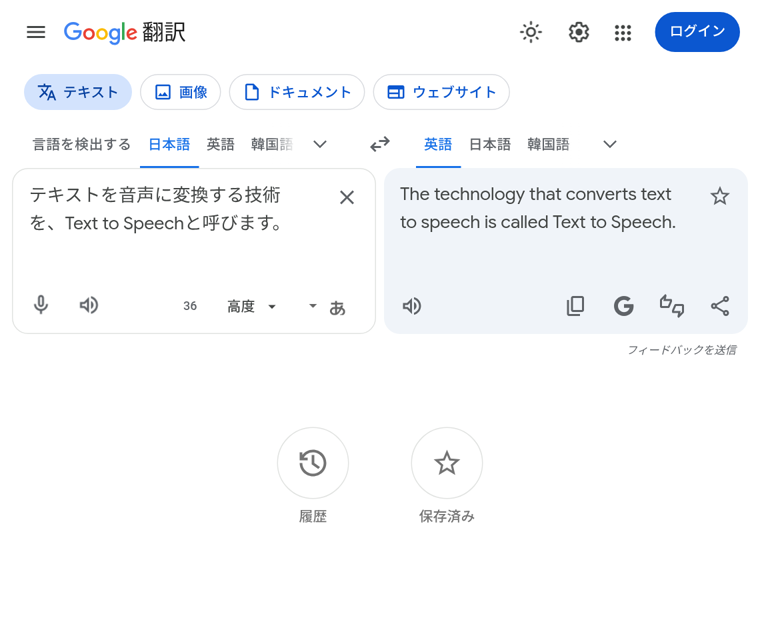
| Google翻訳(ウェブ版) | 入力欄・訳文欄の下にある「音声を聞く」アイコン(スピーカーの形) | 入力した文と訳文を声で聞ける。速度は右上の設定アイコンから「標準」「やや遅い」「遅い」を選べる |
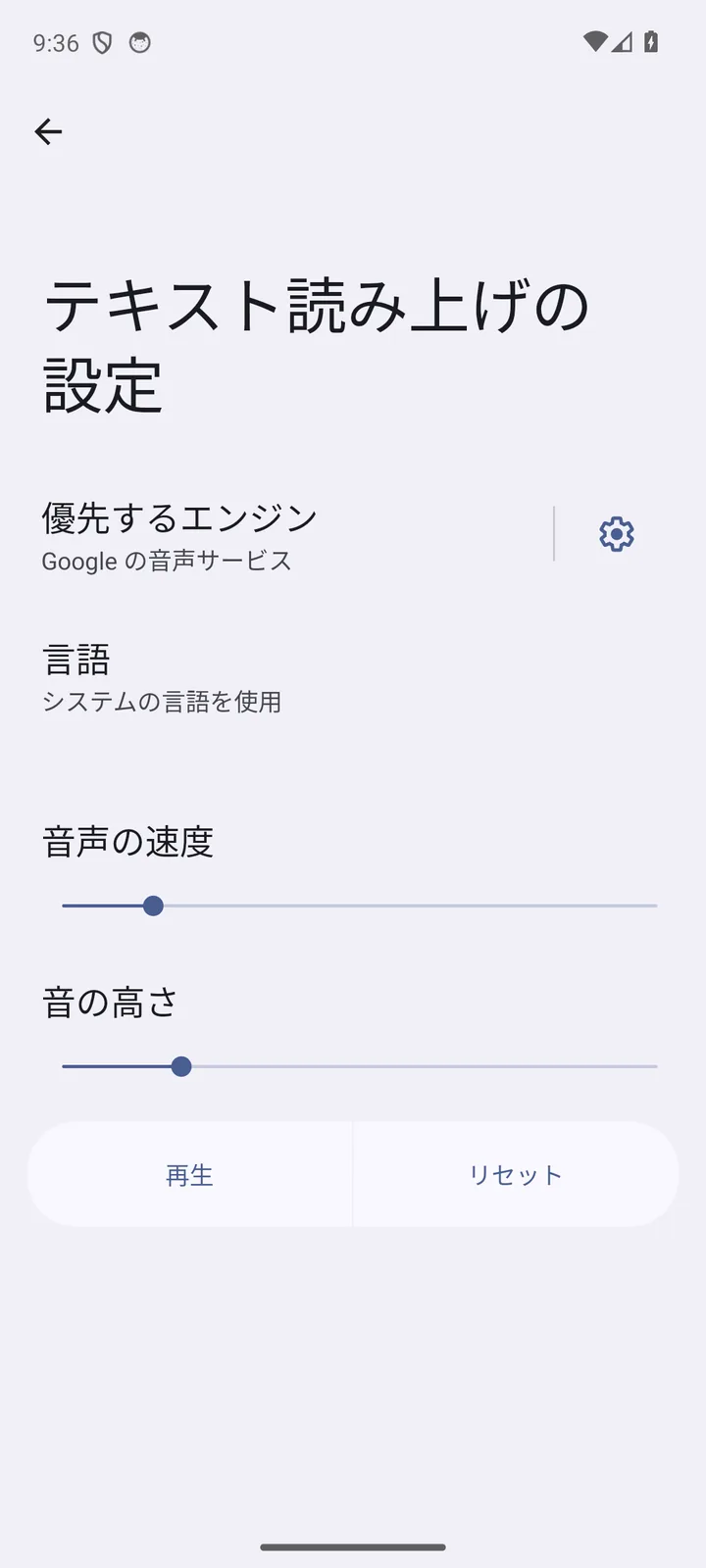
つまり、設定画面で「Text to Speech」「テキスト読み上げ」という言葉を見かけたら、それは「文字を声に変える機能」のことです。まず手元の機能で一度読み上げさせてみると、この技術のイメージがつかめます。
次に読む:日本語音声合成の比較は?自然な声で選ぶには?
Text to Speechの活用シーン:動画・教育・電話応答・アクセシビリティ
Text to Speech が使われる場面は、大きく「人が読み上げる手間を省く」用途と、「その場で生成される文章を声にする」用途に分かれます。代表的な場面を整理します。
| 場面 | 使われ方 | 何が変わるか |
|---|---|---|
| 動画・教材のナレーション | 原稿から声を作り、動画や研修教材に載せる | 収録のスタジオや話し手の手配が不要になり、原稿を直せば声も直せる |
| 読み上げ・アクセシビリティ | Webページ、電子書籍、画面の内容を読み上げる(Text to Speech の出発点になった用途) | 目で読むのが難しい人や、読字が苦手な人、家事や移動中の「ながら聞き」を助ける |
| 教育・語学学習 | 教科書や単語の例文を、好きな速さ・好きな回数で聞ける | 発音の手本をいつでも聞ける。同じ文章を複数の言語や話者で聞き比べられる |
| 電話の自動応答・音声案内 | 問い合わせ窓口の自動音声、駅や施設の案内放送 | 混雑状況や待ち時間など、その都度変わる内容も人が録音せずに案内できる |
| 音声アシスタント・チャットボット | AIが作った回答文を、その場で声にして返す | 文章での返答が苦手な場面(運転中・作業中)でも会話で使える |
| カーナビ・機器の音声ガイド | 地名や道順、家電や機器の状態を声で伝える | 画面を見ずに操作の結果や次の行動がわかる |
| ニュース・記事・オーディオブック | 記事や書籍を耳で聞ける形にして配信する | 毎日更新される大量の文章を、短い時間で声にできる |
| 医療・ヘルスケア | 患者向けのWebページや資料の音声版、医療機器の使い方の音声ガイド(IBMの解説に記載) | 文字を読むのが負担な人にも、同じ情報を耳から届けられる |
| ゲーム・メディア制作 | ゲームの解説やキャラクターのナレーションを生成する(IBMの解説に記載。声優と協力してAIの声を改良するスタジオもあるとされる) | メディア制作のコスト節約につながる |
| 文章の校正 | 自分が書いた文章を再生して、耳で聞き直す(IBMの解説では、学生のエッセイの校正に役立つ例として紹介) | 目では見落とした誤字や不自然な言い回しに気づくきっかけになる |
| 多言語対応 | 同じ原稿を複数の言語・話者の声で聞かせる | 案内放送や教材を、言語ごとに話し手を探さずに用意できる |
いずれも「原稿が頻繁に変わる」「その場で生成される」「量が多い」という条件がそろうほど、人が読み上げるよりも Text to Speech が向きます。逆に、短くても感情表現の作り込みが決め手になる場面(テレビCMなど)は、今でも人の収録が選ばれています(くわしくは後半の判断ガイド)。
無料で使える主なText to Speech(読み上げ)ツールと、試し方(実際の画面)
「すぐに文章を読み上げさせたい」という場合は、仕組みを知る前にツールを試すのが早道です(ページ冒頭の「この場でText to Speechを試す」でも、ブラウザ内蔵の読み上げを試せます)。代表的な選択肢を、公式サイトの記載をもとに整理しました(2026年10月13日確認)。
| ツール | 種類 | 無料で使える範囲(公式記載) | 向いている人 |
|---|---|---|---|
| VOICEVOX | パソコン用の無料ソフト(Windows/Mac/Linux) | 商用・非商用を問わず無料。ただしキャラクターごとの利用規約を確認する必要あり(公式) | 日本語の動画ナレーションを手元で作りたい人 |
| ElevenLabs | Webサービス | Freeプラン(月0ドル)で月1万クレジット。商用利用は有料のStarterプラン(月6ドル・月3万クレジット)以上(公式料金) | 自然な声を手軽に試したい人 |
| Amazon Polly | 開発者向けクラウドAPI | 最初の音声リクエストから12か月間は、標準音声が月500万文字、ニューラル音声が月100万文字まで無料。超過分は標準 4.00ドル/ニューラル 16.00ドル(100万文字あたり)(公式料金) | アプリやシステムにTTSを組み込みたい開発者 |
まず無料で試し、声の自然さ・日本語の読み間違いの少なさ・商用利用の可否の3点を確認してから、有料プランやAPIを検討すると失敗が少なくなります。料金の仕組みと試算はtext to speech 料金ガイド、日本語の自然さで選ぶ比較は日本語音声合成 比較にまとめています。
登録なしで今すぐ試す①:Google翻訳の「音声を聞く」
いちばん手軽なのは、ブラウザで Google翻訳を開き、左の入力欄に日本語の文章を入れて、欄の下にあるスピーカーの形の「音声を聞く」アイコンを押す方法です。翻訳先の言語を選べば、訳文も同じように聞けます。速度は右上の設定アイコンから「標準」「やや遅い」「遅い」を選べます(Google翻訳ヘルプ「単語や語句を入力して翻訳する」)。ファイルとして保存する機能はありません。
登録なしで今すぐ試す②:無料のWebサービス(text-to-speech.online)
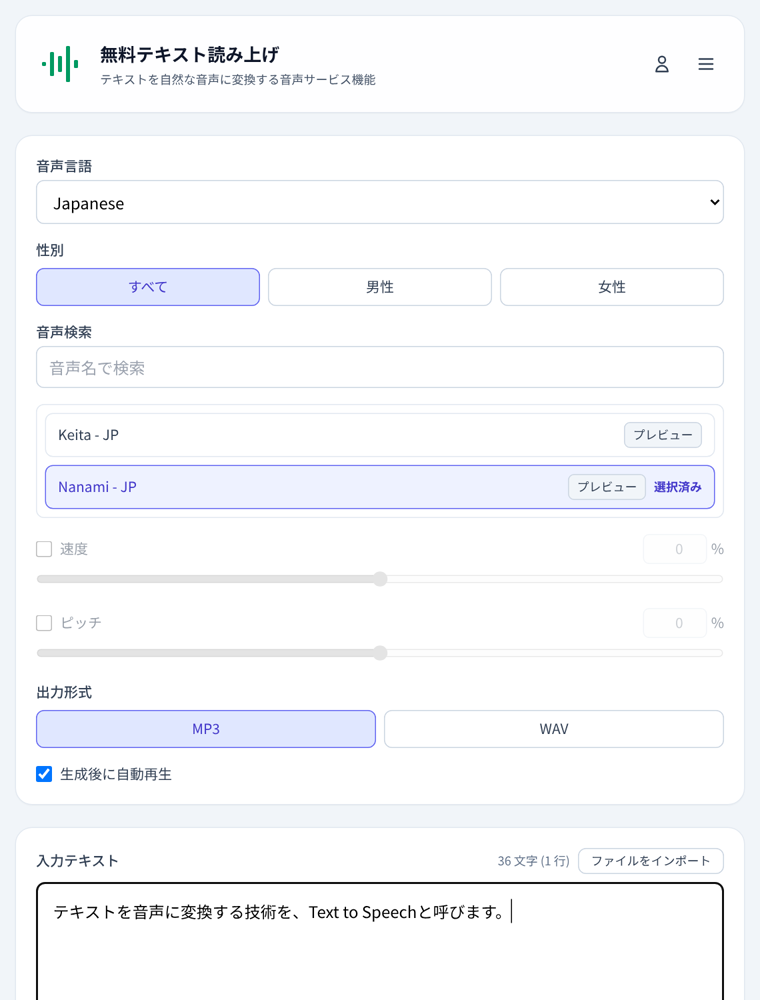
「text to speech」で検索すると上位に出る無料のWebサービスの一つが text-to-speech.online です。音声言語で Japanese を選び、話者(Keita・Nanami など)を選んで、入力テキストに文章を貼り付けると、MP3 か WAV のファイルを作れます。速度とピッチ(声の高さ)の調整もあり、「生成後に自動再生」を付けておけば、作ってすぐに聞けます。無料で使える文字数の上限や商用利用の可否は、同サイトの案内で確認してください。
アカウント登録して試す:ElevenLabs(Freeプラン)
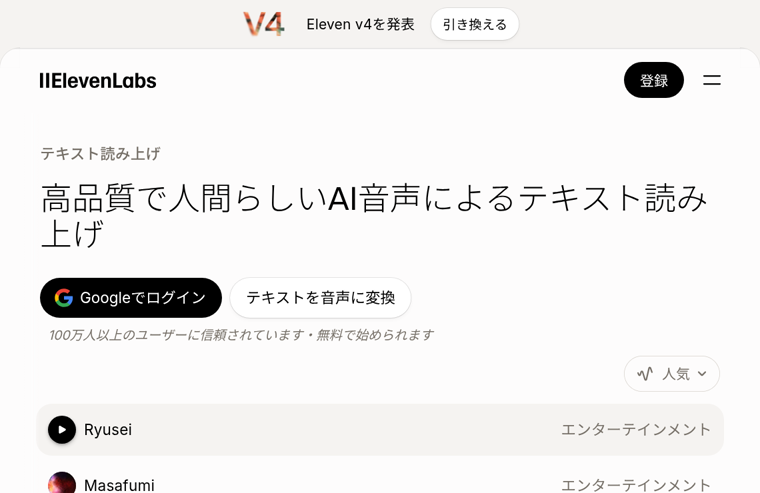
より自然な声を試したいときは ElevenLabs です。公式サイトの「テキスト読み上げ」ページに日本語の話者(Ryusei・Masafumi など)が並び、Googleアカウントなどで登録すると Freeプラン(月0ドル・月1万クレジット)で声を作れます。作った声を商用で使うには、Starterプラン(月6ドル)以上の有料プランが必要です(2026年10月13日に公式料金ページで確認)。
パソコンに入れて使う:VOICEVOX
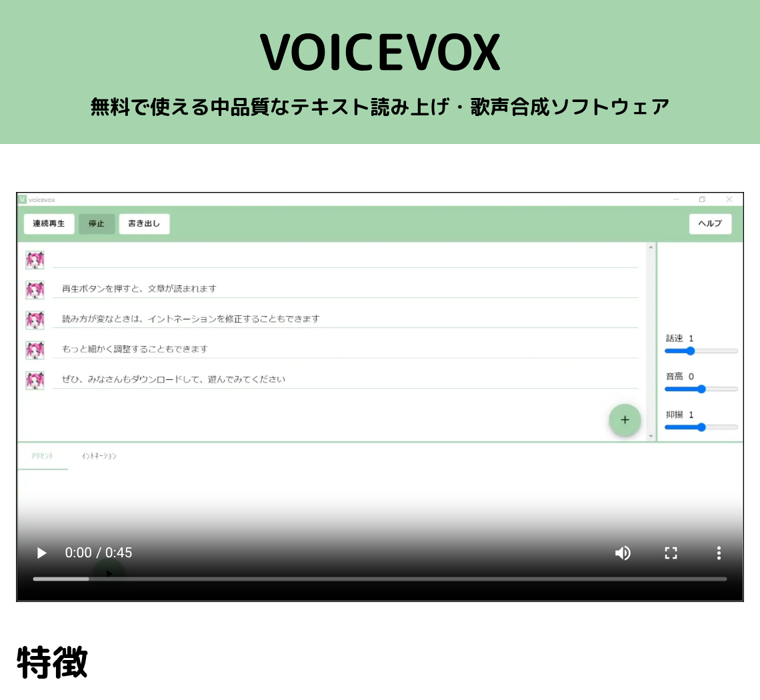
日本語のキャラクターの声で動画のナレーションを作りたいときは、無料ソフトの VOICEVOX(Windows/Mac/Linux 対応)をパソコンに入れて使います。公式サイトの特徴に「商用・非商用問わず無料」とあり、注記でキャラクターごとの利用規約を参照するよう案内されています。文章を入れて再生ボタンを押すだけで読み上げられ、イントネーションを細かく調整できます。インストールから書き出しまでの手順はVOICEVOXとは|無料音声合成の使い方・特徴・始め方にまとめています。
アプリやシステムに組み込む:クラウドAPI(Amazon Polly など)
自社のアプリやWebサービスにTTSを組み込む場合は、Amazon Polly、Google Cloud Text-to-Speech、Azure AI Speech などのクラウドAPIを使います。プログラムから文章を送ると声のデータが返る仕組みで、料金は処理した文字数に応じた従量課金です(Amazon Polly は上の表のとおり)。各社の料金の目安と比べ方は読み上げAIの解説の「クラウドの音声合成APIの料金の目安」と、料金ガイドを参照してください。
Text to Speechの仕組み:5つの段階で文字が声になる(くわしく知りたい人向け)
ここからは、文字が声になるまでの流れをもう少しくわしく見ていきます。Text to Speech の中身は、5つの処理を順番につないだ「パイプライン」です。前の段階の結果を次の段階が受け取って加工し、最後に耳で聞ける音になります。前半の3つ(①〜③)が「文章をどう読むか」を決める言語処理、後半の2つ(④〜⑤)が「どんな音にするか」を決める音響処理です。
NICT(情報通信研究機構)の技術報告「ニューラル音声合成技術」(NICT技術報告 2022)でも、言語処理(フロントエンド)と音響生成(バックエンド)を分けて考える構造が、今の音声合成の基本として説明されています。各段階を順に見ていきます。
ステージ1〜2の仕組み:テキスト正規化とG2P(書記素→音素変換)
最初の段階はテキスト正規化です。入力された文章には、数字・略語・記号・URLなど、そのままでは読み方が決まらない表記が混ざっています。「3,500円」は「さんぜんごひゃくえん」ですし、「3個」「3回」「3冊」のように日本語では助数詞によって読みが変わります。この段階で読み方を決めそこなうと、その誤りは後ろの段階で直されることなく、そのまま音声に出てしまいます。読み間違いの多くは、ここで起きています。
次の段階がG2P(Grapheme-to-Phoneme=書記素から音素への変換)です。文字を、発音の最小単位である音素の列に変換します。日本語では漢字かな交じり文を仮名と音素に直す処理、英語ではつづりを発音記号に直す処理にあたります。同じつづりでも品詞で読みが変わる英単語や、「橋」と「箸」のように同じ音でアクセントが違う日本語の語があるため、現在の実装では形態素解析(MeCab や Sudachi など)で品詞を判定してから読みを決めるのが一般的です。人工知能学会誌に収録された「音声合成のための言語処理と韻律制御」(J-STAGE)でも、この読みの推定の精度が発音の品質の土台になることが示されています。
ステージ3〜4の仕組み:韻律推定と音響モデルが「自然さ」を決める
3つ目の段階は韻律推定です。韻律とは、声の高さ(ピッチ)、音の長さ、強さの時間的な変化のことで、人が「機械っぽい」と感じるかどうかはここでほぼ決まります。一つひとつの音が正しくても、抑揚や間が不自然だと、聞き手はすぐにロボットの声だと感じます。日本語の高低アクセント、英語の強勢、中国語の声調のように、韻律の作り方は言語ごとに大きく違うため、多言語に対応する音声合成では言語ごとに韻律の推定を設計する必要があります(NICT「多言語音声合成システム」技術報告 vol.58)。以前は HMM(隠れマルコフモデル)という統計的な手法が主流でしたが、現在は Transformer を使ったモデルが精度と柔軟さの両面で使われています。ナレーション調のデータで学習したモデルに会話文を読ませると、文末の抑揚が不自然になりやすい、といった学習データとの相性の問題もここで起こります。
4つ目の音響モデルは、音素の列と韻律の情報から、音声の「設計図」にあたるスペクトル特徴量(メルスペクトログラムなど)を作ります。ここが音声合成の中核で、どの方式を選ぶかで音質・生成の速さ・話者の増やしやすさのバランスが決まります。たとえば Tacotron 系の方式には、長い文章で読み飛ばしや繰り返しが起きる「アテンション崩壊」という弱点があり、FastSpeech 2 は音の長さを先に予測する仕組みでこれを避けています。
音声合成の業務導入や自社サービスへの組み込みをご検討の方は、日本語特化AI音声合成「SakuraSpeech」を開発するクリスタルメソッドの無料相談をご利用ください。
ステージ5の仕組み:ボコーダが最終音質を左右する理由
最後の段階がボコーダです。音響モデルが作ったスペクトル特徴量(設計図)から、実際に耳で聞ける音声の波形を作ります。「最後の仕上げ」と思われがちですが、声がこもって聞こえるか、肉声のように聞こえるかはボコーダの性能に大きく左右されます。以前は Griffin-Lim 法のような計算手法が使われ、こもった印象になりやすかったのですが、現在は HiFi-GAN に代表されるニューラルボコーダが主流で、高い周波数の細かな成分まで再現しつつ、リアルタイム以上の速さで生成できます。IBM「Text to Speechとは」(IBM Think)でも、このボコーダの段階が、特徴量を音声波形に変換する最終ステップとして説明されています。
代表的な方式の違いを表にまとめます。
| 方式 | 音質 | 生成の速さ | 主な用途 |
|---|---|---|---|
| Griffin-Lim | 低〜中 | 速い | 試作・実験 |
| WaveNet系 | 高 | 遅い(1サンプルずつ生成) | 時間をかけてよい高品質の生成 |
| WaveGlow/Glow系 | 高 | 中くらい | 品質重視のオンライン生成 |
| HiFi-GAN | 高 | 速い | リアルタイムの読み上げ・端末内の処理 |
| VITS(統合型) | 高 | 速い | 音響モデルとボコーダを一体で学習する構成 |
作る側の視点:誤りを後ろの段階へ広げない3つの原則
作る側・運用する側にとって最大の課題は、前の段階の誤りが後ろの段階でそのまま増幅されることです。テキスト正規化で「2,500人」を読み間違えれば、G2P・韻律推定・音響モデルはその誤りを「直す」のではなく「引き継ぎ」ます。そのため実装では、①各段階の出力(正規化後の文・音素列・韻律の値)を別々に記録して、どの段階で崩れたかをすぐ特定できるようにする、②日本語と英語で異なる言語依存の処理(正規化・G2P)を、言語に依存しない音響処理から切り離して多言語化しやすくする、③音響モデルの出力でボコーダを追加学習して、学習時と実行時のずれによるノイズを抑える、という3点が基本になります。NICT の多言語音声合成の研究でも、言語依存の前処理と言語非依存の音響処理を分ける構成の有効性が示されています。
クリスタルメソッドのバーチャルヒューマン「DeepAI」は、この音声合成パイプラインの出力に口の動きと表情の生成を同期させる構成のため、ボコーダの処理の速さ(レイテンシ)が音質と同じくらい重要な設計上の判断になります。これは音声アシスタントや会話AIに Text to Speech を組み込む場合にも共通する点です。
ニューラルネットワークやメルスペクトログラムなど、仕組みをさらに深く知りたい方は音声合成とは?仕組み・種類・活用例をわかりやすく解説を、英語の読み上げに特有の課題は英語テキスト読み上げツールの比較・解説を参照してください。用途に合うアプリの選び方はテキスト読み上げアプリの選び方とかわいい声のTTS解説、他人の声をまねた偽の音声との関係はディープフェイクの仕組み解説にまとめています。
Text to Speechの歴史と、これから
Text to Speech は、電気式の装置から始まり、録音した声をつなぐ方式、統計的な方式を経て、ディープラーニングで声そのものを生成する方式へと進んできました。主な節目を年表にまとめます。
Text to Speechの進化と、これから
- 1930年代:電気式の音声合成装置が登場する(1939年にベル研究所が公開した「Voder」が知られている)。操作は複雑で、できることは限られていた
- 1950年代後半〜:コンピューターによる音声合成の研究が進む。録音した音声の断片をつなぎ合わせる方式が実用化されたが、声は機械的だった
- 2000年代:統計的な手法(HMM=隠れマルコフモデル)で、少ないデータからなめらかな音声を作れるようになる
- 2016年〜:ディープラーニングで音声の波形を直接作る「WaveNet」(2016年)、文字から音声の特徴を一気に作る「Tacotron」(2017年)が発表され、自然さが大きく向上する
- 2019年〜:「FastSpeech」(2019年)、「HiFi-GAN」(2020年)、「VITS」(2021年)などにより、高い音質のまま高速に生成できるようになり、リアルタイムの読み上げが広がる
これからの方向としては、感情や話し方の細かな表現、短い録音から特定の人の声を再現する技術、多言語への対応が進んでいます。一方で、他人の声をまねた偽の音声(ディープフェイク音声)への対策も課題になっており、利用規約や本人の同意の確認がこれまで以上に大切になっています。
Text to Speech(TTS)を「使うか・どう選ぶか」の判断ガイド
仕組みを理解したうえで、実務では「そもそもTTSが向く用途か」「どの方式・サービスを選ぶか」を切り分ける必要があります。ここでは検討時に効く判断軸だけを整理します。
TTSが向く場面/向かない場面
向く場面
- 読み上げ対象が大量・更新頻度が高い(ニュース、記事、通知など)——ナレーターにその都度収録してもらうのは現実的ではありません。
- 動的に生成される文章を即時に音声化したい(IVR・音声アシスタント・チャット応答)——事前の録音では網羅できません。
- アクセシビリティや多言語展開でスケールが要る——同じ原稿を複数の言語・話者で量産したいときです。
向かない(人手収録を検討すべき)場面
- ブランドの顔になる短尺・高露出のコピー(TVCM等)——尺が短く、感情表現の作り込みが売上に直結します。
- 固有名詞・専門用語・数式が密で誤読が許されない——G2Pや正規化の誤りが致命傷になる領域です。
- 歌唱・演技・間の演出など非言語表現が主役——現行TTSの得意領域から外れます。
用途別・優先すべき評価軸の早見表
| 用途 | 最優先で確認する軸 | 妥協しやすい軸 |
|---|---|---|
| コンテンツ/動画ナレーション | 自然さ・韻律、話者バリエーション | リアルタイム性(バッチ生成で足りる) |
| IVR・音声応答・アシスタント | 低レイテンシ、SSML等の制御 | 話者数(少数で足りることが多い) |
| アクセシビリティ読み上げ | 対応言語・記号/数字の読み精度 | 声の個性(明瞭さが優先) |
| ブランド固有ボイス | カスタム音声(作成可否)と商用ライセンス | 初期構築の手軽さ |
| 社内・機密文書の音声化 | データの取り扱い/オンプレ・自己ホスト可否 | 最新の音質トレンド |
提供形態の1行使い分け
- クラウドAPI型:多言語・多話者を最短で導入したい/自前のGPU運用を避けたいとき。従量課金と外部送信の可否を確認します。
- アプリ・SaaS型:非エンジニアが画面上で原稿を音声化したいとき。ワークフローの手軽さが利点で、細かな制御やバッチ連携は弱めです。
- オープンソース/自己ホスト型:データを外に出せない、あるいは声質を作り込みたいとき。運用・チューニングの人的コストを負担できることが前提です。
失敗しないための選定チェック軸
- 自然さは必ず「自社の実原稿」を入れて試聴で判断します(デモ文は各社が最適化済みで参考になりません)。
- 読み精度は固有名詞・数字・記号を含む実データで確認します(本文で解説した正規化・G2Pの弱点が最も出る箇所です)。
- 制御性としてSSMLや読み辞書・ポーズ指定に対応するかを見ます。
- 商用利用と権利:生成音声の商用可否、話者の権利、生成物の帰属を規約で確認します。
- 運用条件:レイテンシ、同時実行、料金体系、データの送信先(オンプレ要否)を要件と突き合わせます。
これらは順位付けの軸であり、絶対的な優劣ではありません。用途で最優先軸を1つ決め、そこから逆算して形態と方式を選ぶのが実務的です。
よくある質問
Text to Speech(TTS)とは何ですか?
文字(テキスト)を読み取って、人の声のような音声に変換する技術のことです。テキストの正規化・読みの推定・抑揚(韻律)の推定・音声の生成といった段階を経て音声を作ります。日本語では「音声合成」「テキスト読み上げ」と呼ばれます。
無料で使えるText to Speechはありますか?
あります。スマートフォンやブラウザの標準機能(Androidの「テキスト読み上げ」、iPhoneの「リーダーと読み上げ」、Google翻訳の「音声を聞く」)は無料で使えます。パソコン用ソフトのVOICEVOXは商用・非商用を問わず無料で使えます(キャラクターごとの利用規約の確認が必要)。WebサービスのElevenLabsにもFreeプラン(月0ドル・月1万クレジット)があります(2026年10月13日に公式サイトで確認)。
無料のText to Speechで作った音声は商用利用できますか?
ツールによって異なります。VOICEVOXは商用利用も無料ですが、キャラクターごとの規約に従う必要があります。ElevenLabsはFreeプランでは商用利用ができず、有料のStarterプラン以上が必要です(各公式サイトの記載)。
Text to SpeechとSpeech to Textの違いは何ですか?
Text to Speech(TTS)は文字を音声に変える技術、Speech to Text(STT・音声認識)は音声を文字に変える技術です。音声アシスタントは、聞き取りにSpeech to Text、返事の読み上げにText to Speechを組み合わせています。
スマートフォンだけでText to Speechは使えますか?
使えます。iPhoneは設定の「アクセシビリティ」→「リーダーと読み上げ」で「選択項目の読み上げ」や「画面の読み上げ」をオンにすると、選んだ文章や画面全体を読み上げます。Androidは設定の「ユーザー補助」→「テキスト読み上げの設定」で声や速度を選び、「選択して読み上げ」で画面の文字を読み上げます。より自然な声やファイルの保存が必要な場合は、専用のアプリやWebサービスを使います。
ブラウザだけでText to Speechを使えますか?
使えます。Google翻訳のウェブ版は、入力した文章や訳文をスピーカーの形の「音声を聞く」アイコンで読み上げます。Microsoft Edgeは、Webページ上で右クリックして「読み上げる」を選ぶとページ全体を読み上げます。ファイルとして保存したい場合は、text-to-speech.onlineやElevenLabsのようなWebサービスを使います。
参考文献
- NICT「ニューラル音声合成技術」(技術報告 2022)
https://www.nict.go.jp/publication/shuppan/kihou-journal/houkoku68-2_HTML/2022U-02-02-06.pdf - NICT「多言語音声合成システム」(技術報告 vol.58 No.3-4)
https://www.nict.go.jp/publication/shuppan/kihou-journal/kihouvol58-3_4/kihouvol58-3_4-0303.pdf - J-STAGE「音声合成のための言語処理と韻律制御」(人工知能学会誌 Vol.3 No.4)
https://www.jstage.jst.go.jp/article/jjsai/3/4/3_431/_pdf/-char/ja - IBM「Text to Speechとは」
https://www.ibm.com/jp-ja/think/topics/text-to-speech - Google「テキスト読み上げの設定」「『選択して読み上げ』を使用する」(Android のユーザー補助機能 ヘルプ)
https://support.google.com/accessibility/android/answer/6006983 / https://support.google.com/accessibility/android/answer/7349565 - Apple「iPhoneで画面や選択テキストを読み上げる」(iPhoneユーザガイド)
https://support.apple.com/ja-jp/guide/iphone/iph96b214f0/ios - Microsoft「Microsoft Edge のアクセシビリティ機能」「第 4 章: テキストを読み上げる」(ナレーター)
https://support.microsoft.com/ja-jp/accessibility/edge/accessibility-features-in-microsoft-edge - Google「単語や語句を入力して翻訳する」(Google Translate ヘルプ)
https://support.google.com/translate/answer/6142478 - ElevenLabs「Pricing」/Amazon Web Services「Amazon Polly 料金」/VOICEVOX 公式サイト(いずれも2026年10月13日確認)
text to speechの関連記事
AIの業務活用をご検討の方へ
クリスタルメソッドは、バーチャルヒューマンをはじめAIの開発・業務導入を支援しています。生成AI・AIエージェントの活用や、自社業務へのAI導入をご検討の際は、お気軽にご相談ください。
- 無料相談・お問い合わせ:ご相談はこちら
Read next
あわせて読みたい
-
text to speech 料金ガイド|課金モデル・価格相場・コスト最適化の選び方
本ページは「text to speechの料金」に特化し、文字数課金・定額制・API課金などの課金モデルと価格相場、用途別のコスト試算を整理します。各サービスの...
-
日本語音声合成 比較|自然な声で選ぶ実務観点の選定指針
日本語音声合成の比較で本当に見るべき4つの軸 音声合成サービスを選ぶ際、公式サイトに並ぶ「自然な音声」「高品質」といった表現は、実運用の判断基準にならない。日本...
-
VOICEVOX 使い方|インストールから音声生成まで【2026】
VOICEVOXは無料?商用利用・クレジット表記の結論 VOICEVOXは、商用・非商用を問わず無料で使える音声合成ソフトです。ただし「VOICEVOXを利用し...