
blog
AIブログ
Ollama GUIで選ぶべきフロントエンド完全比較【2026年版】

Ollama GUIとは――ローカルLLMをコマンドなしで操作する層
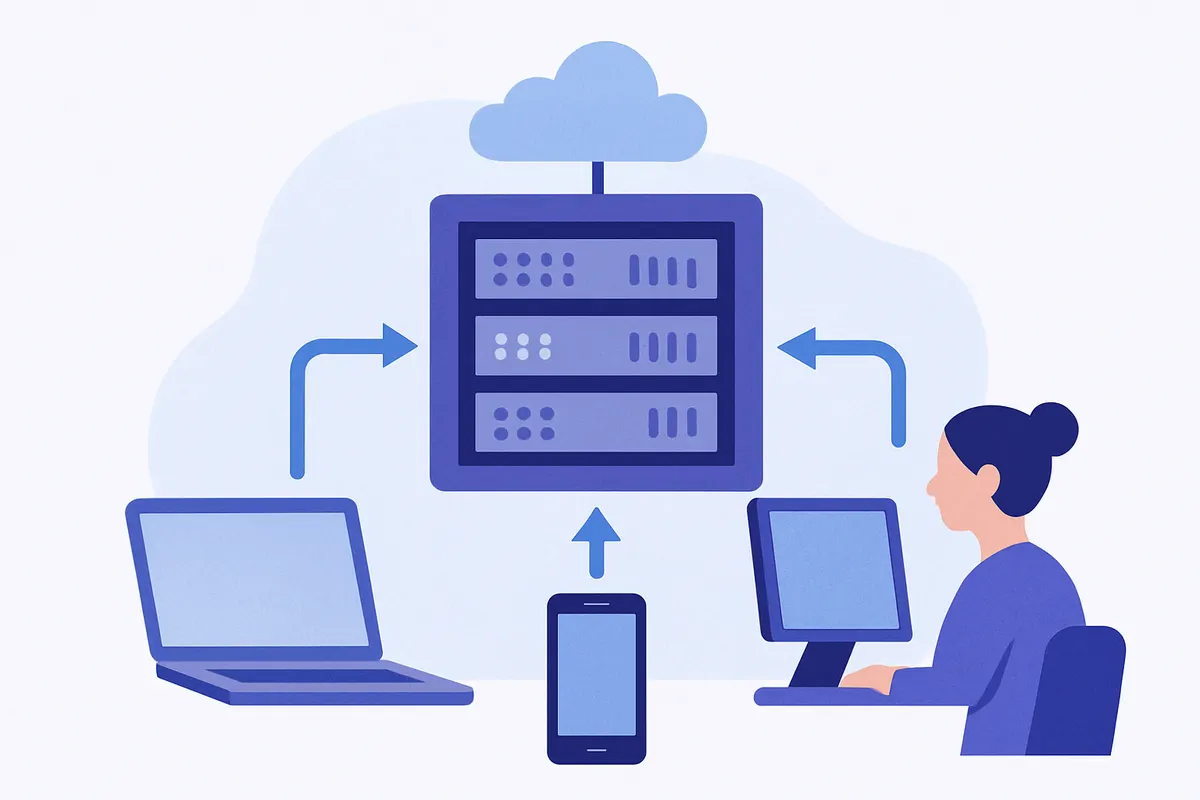
Ollamaはターミナル一行でオープンウェイトLLMをローカル実行できるランタイムだ(基礎の詳細は「Ollamaとは」を参照)。しかし組織導入の文脈では、開発者以外のメンバーにも展開したい、会話履歴を管理したい、社内ドキュメントを検索させたいという要件がすぐに浮上する。Ollama GUIとは、OllamaがデフォルトでポートへRT公開するREST API(http://localhost:11434)に接続し、WebブラウザやデスクトップアプリからLLMを視覚的に操作するフロントエンド層の総称だ。
Ollamaは2026年6月時点でバージョン0.30系に達しており、公式デスクトップアプリの提供、Ollama Cloud(ホスト型推論サブスク)の整備と並行して、GUIエコシステムも急速に充実している(出典: Ollama公式ブログ・2026年6月8日確認)。Ollamaのアーキテクチャ上、ランタイムとGUIは完全に独立した層として構成されるため、GUIを後から追加・変更してもモデル設定や動作に影響しない。これが段階的な導入を可能にする設計上の強みだ。
AIツール全般の業務活用については AIの業務活用能力ガイド も参照されたい。
Ollama GUIが必要になる理由――CLIのままでは解決しない組織課題
Ollamaのコマンドライン操作は開発者にとって快適だが、組織展開の観点では次の壁にぶつかる。
- 会話履歴の消失:CLIはセッションを閉じると履歴が消える。過去のやり取りを参照・再利用する手段がない。
- 非エンジニアの利用障壁:コマンド入力に不慣れなメンバーへの展開が難しく、活用人数が限られる。
- 複数モデルの切り替えコスト:都度コマンドを打ち直す必要があり、モデルごとの性能比較が煩雑になる。
- RAGやファイル参照の欠如:CLIにはドキュメントアップロード機能がなく、社内ドキュメントを検索させるパイプラインを独自に構築しなければならない。
- マルチユーザー管理の不在:誰がどのモデルを使ったかのアクセス制御・ログ管理ができない。
GUIフロントエンドを一枚挟むだけで、上記課題の大部分を解消できる。選定の軸は「利用規模」「セキュリティ要件」「必要機能」の三点に集約される。
主要 Ollama GUI フロントエンド 機能比較表
2026年6月時点で実運用に耐えると判断できる主要なollama guiを整理する。いずれも基本機能は無償で利用できる(出典: DevelopersIO「2026年のローカルLLM事情を整理してみた」、Ollama公式ブログ・2026年6月8日確認)。
| 名称 | 動作形式 | 対応OS | チーム利用 | RAG | 主な特徴 | 導入難易度 |
|---|---|---|---|---|---|---|
| Open WebUI | Webアプリ(Docker / pip) | Win / Mac / Linux | ◎ | ◎ | ChatGPT風UI・マルチユーザー・RBAC・音声対応・プラグイン | 中 |
| Ollama公式デスクトップ | デスクトップアプリ(公式) | Win / macOS | △ | △ | v0.10.0以降でGUI内蔵・インストーラー一発・初心者向け | 低 |
| Enchanted | ネイティブアプリ | macOS / iOS | × | × | App Store配布・完全オフライン・iCloud同期 | 低 |
| Page Assist | ブラウザ拡張 | Chrome / Edge | × | △ | 閲覧ページのコンテキスト送信・サイドパネル表示 | 低 |
| AnythingLLM | デスクトップ+Webアプリ | クロスプラットフォーム | ◎ | ◎ | ワークスペース管理・多様なデータソース・エージェント機能 | 中 |
| Msty | デスクトップアプリ | Win / Mac / Linux | △ | △ | 複数モデル並列比較・マルチプロバイダー接続 | 低〜中 |
| LM Studio | デスクトップアプリ(GUI内蔵) | Win / Mac / Linux | △ | △ | GGUF直接読み込み・OpenAI互換API・GUIとランタイム一体型 | 低 |
◎=実用的に対応 / △=限定的対応あり / ×=非対応または個人利用前提。2026年6月時点の公式ドキュメントおよび各プロジェクトの情報に基づく。
Open WebUI:チーム導入で最もバランスが取れた選択肢
ollama guiの中でコミュニティ規模・アップデート頻度・機能の充実度がいずれも突出しているのがOpen WebUIだ。ChatGPT相当のUI体験をオンプレミスで再現できる点が、情報漏洩リスクを抑えつつ社内展開したい企業に評価されている(出典: DevelopersIO「2026年のローカルLLM事情を整理してみた」)。
Open WebUIの主な機能
- 会話履歴・フォルダ管理(セッションをまたいで検索・再利用可能)
- マルチユーザー管理・ロールベースアクセス制御(RBAC)
- システムプロンプトのカスタマイズとプリセット保存
- PDF・テキスト・WebページのアップロードによるRAG
- GUIからのモデルダウンロード・削除(Ollamaライブラリと連携)
- Pipelines(プラグイン機構)によるツール拡張
- Whisper / TTS連携による音声入出力
- AUTOMATIC1111 / ComfyUI連携による画像生成
Dockerによるインストール手順
Dockerが導入済みであれば以下の一行で起動できる。OllamaをホストOS側で動かしている一般的な構成では --add-host オプションでホストのAPIエンドポイントを参照できる。
docker run -d -p 3000:8080 \
  --add-host=host.docker.internal:host-gateway \
  -v open-webui:/app/backend/data \
  --name open-webui \
  --restart always \
  ghcr.io/open-webui/open-webui:main
起動後は http://localhost:3000 にアクセスし初回ユーザー登録を行う。管理画面の「Settings → Connections → Ollama API」でAPIのURLを確認・変更でき、デフォルトは http://localhost:11434 だ。
pip によるインストール(Docker不要環境向け)
Docker が使えない制約環境では Python 3.11 以上があれば pip でも動作する。
pip install open-webui
open-webui serve
デフォルトで http://localhost:8080 で起動する。
セキュリティ上の重要事項
OllamaのAPIには認証機能がない。インターネットへの直接公開は避け、LAN内利用を基本とすること。外部公開が必要な場合はNginxなどのリバースプロキシで認証層を設けるのが原則だ。Open WebUIをDockerで構成するとOpen WebUI自身がユーザー認証を担うため、これがチーム展開と安全性を同時に確保できる最も合理的な外部公開パターンとなる。

Ollama公式デスクトップ・Enchanted・Page Assist:導入負荷を最小化する選択肢
Ollama公式デスクトップ(v0.10.0以降)
2025年7月31日リリースのv0.10.0からOllama本体のデスクトップアプリにチャット用GUIが搭載された(出典: Qiita・youtoy氏「Ollama v0.10.0でアプリに対話用のGUIがついたよう」、uepon.hatenadiary「Ollama v0.10.0でGUI対応」)。公式サイト(ollama.com/download)からインストーラーを取得するだけで、ターミナル操作なしにモデルのダウンロードと対話が完結する。追加ツールを必要とせず、初めてローカルLLMを試す担当者に向く構成だ。2026年6月時点でOllama本体は0.30系に達しており、Apple Silicon向けMLXエンジンの提供やGGUF/llama.cpp対応の強化が進んでいる(出典: Ollama公式ブログ・2026年6月8日確認)。チーム共有・RAGといった法人用途には機能が限られるため、用途が広がった段階でOpen WebUIへ移行するパターンが現実的だ。
Enchanted:macOS / iOS専用ネイティブアプリ
MacBook単体でオフライン完結させたい場合、あるいはiPhoneからも同一のOllamaサーバーに接続したい場合はEnchantedが適している。App Storeから入手でき、設定画面にOllamaのURLを入力するだけで動作する。iCloud同期やSiri Shortcuts連携も備えるが、マルチユーザー・RAG・プラグインは持たないため個人利用専用と位置づけるのが妥当だ。
Page Assist:ブラウザ拡張による最速導入
Chrome / Edgeの拡張機能として動作するPage Assistは、インストール直後から使えるゼロセットアップ体験が最大の強みだ。閲覧中のWebページ内容をそのままコンテキストとしてLLMに渡せるため、記事の要約・コードの説明・翻訳といった「読みながら使う」用途に特化している。高度なRAGや履歴管理が不要な場面では最も素早く展開できる選択肢だ。
AnythingLLM と Msty:RAG基盤・モデル評価に特化した2択
AnythingLLM:社内ドキュメントRAGの実用基盤
PDF・Word・スプレッドシート・Webクロールなど多様なデータソースをRAGパイプラインに取り込み、ワークスペース単位でドキュメントとモデルを管理できる。エージェントモードではWeb検索・コード実行・ファイル操作の自律実行も可能だ。Ollamaを含む複数のLLMプロバイダーをワークスペースごとに切り替えられるため、モデルの使い分けを細かく設計したい組織に向く。
OllamaのEmbeddingモデル(nomic-embed-text等)と組み合わせると、外部APIへの通信を一切発生させない完全オフラインのRAGパイプラインを構築できる。機密情報を扱う業種にとって、この構成は情報管理の観点で重要な意味を持つ。RAGやNLP技術の背景については BERTとNLPの基礎ガイド も参照されたい。J-Stage掲載の学術論文でも、Difyを用いた図書館サービスへのRAG型AI適用が報告されており(出典: J-Stage「Difyで作成した図書館サービスへの質問に回答するRAG型」)、完全オフラインのRAGパイプラインへの組織的関心は高まっている。
Msty:複数モデルの並列比較に特化
同一プロンプトを複数モデルに同時投入して出力を比較したい検証フェーズでは、Mstyが有効な選択肢となる。画面を分割してリアルタイムで回答を並べられるほか、Ollama以外にOpenAI・AnthropicのAPIとも同時接続できる。モデル選定の意思決定資料を作る際や、クライアントへのデモ環境として使いやすい構成だ。
ローカルLLMの導入やRAG構築をご検討の方は、AI開発会社クリスタルメソッドの無料相談をご利用ください。
ユースケース別の選定指針と導入の進め方
| ユースケース | 推奨 Ollama GUI | 選定理由 |
|---|---|---|
| チーム・組織で共有運用 | Open WebUI | マルチユーザー・RBAC・履歴管理・RAGがすべて揃っている |
| Mac個人利用・iOS連携 | Enchanted | App Store配布・完全オフライン・設定が最小 |
| ブラウザ作業中に随時利用 | Page Assist | 拡張インストールのみ・ページ内容をそのままコンテキストに渡せる |
| 社内ドキュメントRAG基盤 | AnythingLLM | 多様なデータソース・ワークスペース管理・エージェント機能 |
| モデル比較・評価・デモ | Msty | 並列比較・マルチプロバイダー対応 |
| 初めてのローカルLLM体験 | Ollama公式デスクトップ | ターミナル不要・インストーラー一発で完結 |
導入フェーズとしては次の三段階が現実的だ。まず試す段階ではOllama公式デスクトップまたはPage Assistで工数ゼロから始め、LLMの有用性を組織内で確かめる。チーム展開を判断する段階ではOpen WebUIをDockerで立ち上げ、マルチユーザー・RAG・履歴管理の実用性を社内検証する。組織基盤として確立する段階では情報管理要件やエージェント用途が明確になった時点でAnythingLLMを含む構成を再評価する。
導入時に必ず確認すべき設定と限界
CORS設定:別マシンからの接続時
デフォルトのOllamaはlocalhostからのリクエストのみ受け付ける。別マシン上のGUIから接続する場合やWebフロントエンドがサブドメイン上にある場合はCORSエラーが発生するため、環境変数で許可オリジンを指定する必要がある(出典: saiteki-ai.com「Ollama公式GUIの使い方とおすすめ構成」)。
# Linux / macOS(.bashrc または .zshrc に追記)
export OLLAMA_ORIGINS="http://192.168.1.100:3000,https://your.domain.com"

# Windows(PowerShell)
$env:OLLAMA_ORIGINS="http://192.168.1.100:3000"
VRAMとロードモデル数の管理
GUIで複数の会話セッションを並列に開いたり、複数ユーザーが同時接続したりするとモデルのロード数が増えてVRAMが逼迫する。環境変数 OLLAMA_MAX_LOADED_MODELS でロード数の上限を設定することで安定した動作を維持できる。8GB前後の家庭用GPUでは llama3.2(1B/3B)やQwen3の小型バリアントなど軽量モデルの選択が現実的だ(出典: Ollama公式ライブラリ・2026年6月8日確認)。
GUIフロントエンドの限界
GUIを導入してもOllamaランタイム側のリソース制約は変わらない。高い並列処理スループットが必要な本番サービスでは、vLLMのような本番向けサービングレイヤーが現実的な選択肢となる場合がある(出典: DevelopersIO「2026年のローカルLLM事情を整理してみた」)。GUIはあくまでも社内検証・チーム利用の生産性を高める層であり、本番API規模の負荷に対しては別途アーキテクチャ検討が必要だ。
GUIで調整するモデルパラメータとコストの考え方
頻繁に調整するパラメータ
Open WebUIやAnythingLLMではチャット画面から以下のパラメータをリアルタイムで変更できる。コマンド操作なしにモデルの挙動を調整できる点がollama guiの実務上の強みの一つだ。
| パラメータ名 | 役割 | 設定の目安 |
|---|---|---|
| temperature | 出力の多様性(高いほど創造的・低いほど決定論的) | 要約・コード生成:0.1〜0.3 / 創作:0.7〜0.9 |
| top_p | 確率分布の絞り込み | 0.9前後が安定 |
| num_ctx | コンテキストウィンドウのトークン数 | 長文処理なら4096〜8192(VRAM消費増に注意) |
| system | モデルへの役割指示(システムプロンプト) | 用途別にプリセット保存・GUIから切り替え可能 |
| num_keep | セッション間でKVキャッシュを保持するトークン数 | 同一システムプロンプトの使い回しでレスポンスを改善しやすい |
コスト構造の整理
紹介したGUIフロントエンドはいずれも基本機能が無償のオープンソースとして公開されており、ライセンス費用は発生しない。Ollama本体のローカル実行も無料・無制限だ(出典: Ollama公式pricing・2026年6月8日確認)。運用コストとして発生するのは実行ハードウェアの調達費と電気代に限られる。
ローカルGPUを持たずクラウドでモデルを動かしたい場合は、Ollama Cloudのサブスクリプション(Free $0 / Pro 月$20・年$200 / Max 月$100)が選択肢となる(出典: Ollama公式pricing・2026年6月8日確認)。固定サブスク制のため従量課金による予期せぬコスト増が発生しない設計だ(出典: ollama on X・2026年6月8日確認)。なお旧称「Ollama Turbo」は現在「Ollama Cloud」に統一されており、一部二次情報に「Max=$200」という誤記が見られるが、公式pricingに基づく現行価格は月$100だ。
AIを業務で活用する際の事業展開・ROI判断については AI活用による事業展開ガイド、AI時代のSEO・マーケティング業務への活用を検討している場合は AI時代のSEOガイド2026 も参考になる。また、ローカルLLMと組み合わせたAI全般の導入判断については AIとは何か・2026年版ガイド を参照されたい。
なお、クリスタルメソッド株式会社が開発するDeepAIは、実在する人物の容姿・声・表情をデジタル空間で再現するバーチャルヒューマンソリューションであり、接客・研修・面接練習・広報などの用途でリップシンク・表情生成・音声合成・対話AIを組み合わせて活用できる。LLMと組み合わせたAIアバター活用に関心がある場合は AIアバター活用ガイド2026 および AIアバター導入ガイド2026 を参照されたい。
参考文献
- Ollama公式pricing:https://ollama.com/pricing(2026年6月8日確認)
- Ollama公式ライブラリ:https://ollama.com/library?sort=newest(2026年6月8日確認)
- Ollama公式ブログ:https://ollama.com/blog(2026年6月8日確認)
- Ollama GitHub(READMEモデル一覧):https://github.com/ollama/ollama(2026年6月8日確認)
- ollama on X(固定サブスク料金の言及):https://x.com/ollama/status/2032744932633620611(2026年6月8日確認)
- Qiita・youtoy「Ollama v0.10.0でアプリに対話用のGUIがついたよう」:https://qiita.com/youtoy/items/05835263c552793521f8
- uepon.hatenadiary「Ollama v0.10.0でGUI対応!Windows環境での導入」:https://uepon.hatenadiary.com/entry/2025/08/05/011415
- DevelopersIO「2026年のローカルLLM事情を整理してみた」:https://dev.classmethod.jp/articles/local-llm-guide-2026/
- saiteki-ai.com「Ollama公式GUIの使い方とおすすめ構成」:https://saiteki-ai.com/basics/ai-tool/ollama/ollama-gui/
- J-Stage「Artificial Intelligence and Data Science」(jsceiii Vol.7 No.1):https://www.jstage.jst.go.jp/browse/jsceiii/7/1/_contents/-char/en
- J-Stage「DifyでつくったRAG型図書館サービス」:https://www.jstage.jst.go.jp/article/jpla/70/3/70_90/_pdf/-char/ja
- IPA「一般競争入札(総合評価落札方式)に関する質問及び回答(Q&A)」:https://www.ipa.go.jp/choutatsu/nyusatsu/2024/h5f8pg0000002anb-att/nyusatsu20250226-2qa.pdf
よくある質問
Q. Ollama GUIとは何ですか?
A. OllamaがデフォルトでREST APIとして公開している機能(http://localhost:11434)に接続し、WebブラウザやデスクトップアプリからLLMを視覚的に操作するフロントエンド層の総称。GUI・ランタイム・モデルは独立した層として構成されており、GUIを後から追加・変更してもモデル設定には影響しない。
Q. OllamaのCLI操作だけでは何が困りますか?
A. 会話履歴がセッションを閉じると消える、非エンジニアには操作障壁がある、複数モデルの切り替えコストが高い、RAGやファイル参照の機能がない、マルチユーザー管理ができない、といった組織展開上の課題が挙げられている。
Q. チーム・組織で共有運用するにはどのGUIが向いていますか?
A. Open WebUIが、マルチユーザー管理・ロールベースアクセス制御(RBAC)・会話履歴管理・RAGをすべて備えており、コミュニティ規模やアップデート頻度も高くバランスが取れた選択肢とされている。
Q. Ollama GUIの利用に料金はかかりますか?
A. 紹介されているGUIフロントエンドはいずれも基本機能が無償のオープンソースとして公開されており、ライセンス費用は発生しない。運用コストとして発生するのは実行ハードウェアの調達費と電気代に限られる。
Q. OllamaのAPIをインターネットに直接公開しても安全ですか?
A. OllamaのAPIには認証機能がないため、インターネットへの直接公開は避けLAN内利用を基本とするのが原則とされる。外部公開が必要な場合はNginx等のリバースプロキシで認証層を設けるか、ユーザー認証を自身で担うOpen WebUIをDockerで構成する方法が挙げられている。
Q. 別マシンからGUI経由で接続するとCORSエラーが出ます。どう対処しますか?
A. 環境変数OLLAMA_ORIGINSで許可オリジンを指定する必要がある。
Q. 複数の会話セッションを開くとVRAMが逼迫します。対処法はありますか?
A. 環境変数OLLAMA_MAX_LOADED_MODELSでロードするモデル数の上限を設定することで安定した動作を維持できる。8GB前後のGPUではllama3.2(1B/3B)などの軽量モデルの選択が現実的とされる。
Q. 初めてローカルLLMを試すには何が向いていますか?
A. Ollama公式デスクトップアプリ(v0.10.0以降)であれば、公式サイトからインストーラーを取得するだけでターミナル操作なしにモデルのダウンロードと対話が完結する。
監修
河合 継(クリスタルメソッド株式会社 代表取締役)
AI・ディープラーニングに関する特許16件の発明者。過去、国立がん研究センターとの共同研究や、テレビ番組でのAI解説実績を持つAI研究者として、AIの研究開発を主導している。
運営会社について | 編集方針
LLM・ローカルLLMの業務導入をご検討の方へ
クリスタルメソッドは、オープンモデル・ローカルLLMの選定からRAG構築・PoC・本番導入までのAI開発を支援しています。「機密データを外部に出さずにLLMを使いたい」「自社の業務に合うモデルを選びたい」といったご相談を承っています。
- 無料相談・お問い合わせ:ご相談はこちら
Study about AI
AIについて学ぶ
-
Claude Code オートモードが9月25日より既定化|課金撤廃と企業が備えるべきリスク
Anthropicは、自律型コーディング支援ツール「Claude Code」において、新規セッションの既定(デフォルト)設定を「オートモード(auto mode...
-

Gemini 3.8 Liveのビジネス活用ガイド:音声・思考AIが現場にもたらす変革
Googleは2026年9月15日、音声対話に特化した最新のAIモデル「Gemini 3.8 Live」および「Gemini 3.8 Live Extended...
-

Claudeで金融業務効率化を推進する:資産管理特化AIの国内導入メリットと課題
金融業界において、生成AIを活用した業務効率化は避けては通れない経営課題となっています。特に、高度な専門知識と厳格なコンプライアンスが求められる資産管理(ウェル...