
blog
AIブログ
Claude Code on the web(Claude Code Web版)とは?使い方・料金・CLIとの違い・制限を解説
文:クリスタルメソッド編集部 監修:河合 継(代表取締役)
Claude Code on the web(Claude Code Web版)は、ブラウザの claude.ai/code から使える Claude Code です。自分のパソコンに何もインストールせず、Anthropic が管理するクラウド上の仮想マシンで Claude がコードを読み、直し、テストを回し、GitHub にブランチを push します。差分の確認からプルリクエストの作成まで、ブラウザだけで完結します。
| 要点 | 答え(公式ドキュメント 2026年10月28日確認) |
|---|---|
| 何か | ブラウザ(claude.ai/code)から使う、クラウドで動く Claude Code です。公式の呼び名は「クラウドセッション」です |
| どこで動くか | Anthropic が管理する仮想マシンです。GitHub のリポジトリを clone して作業し、ブランチを push します |
| 使えるプラン | Pro・Max・Team、Enterprise の premium 席または Chat+Claude Code 席です。Free は対象外で、仮想マシンの別料金はありません |
| 始め方 | claude.ai/code にサインインし、GitHub を接続して、リポジトリを選んで依頼を送ります |
使えるのは Pro・Max・Team プランと、Enterprise の premium 席または Chat+Claude Code 席です。クラウドの仮想マシンに別料金はなく、利用量は契約プランの上限に数えられます(2026年10月27日、Anthropic 公式ドキュメントで確認)。この記事では、Web版とは何か、できること、始め方、料金、ローカルの CLI との違い、ターミナルとの行き来、つまずいたときの対処を、公式ドキュメントにもとづいて順に解説します。チャットの AI 本体である Claude そのものについては Claude(クロード)とは の記事をご覧ください。

Claude Code on the web(Web版)とは?ブラウザだけで動く Claude Code
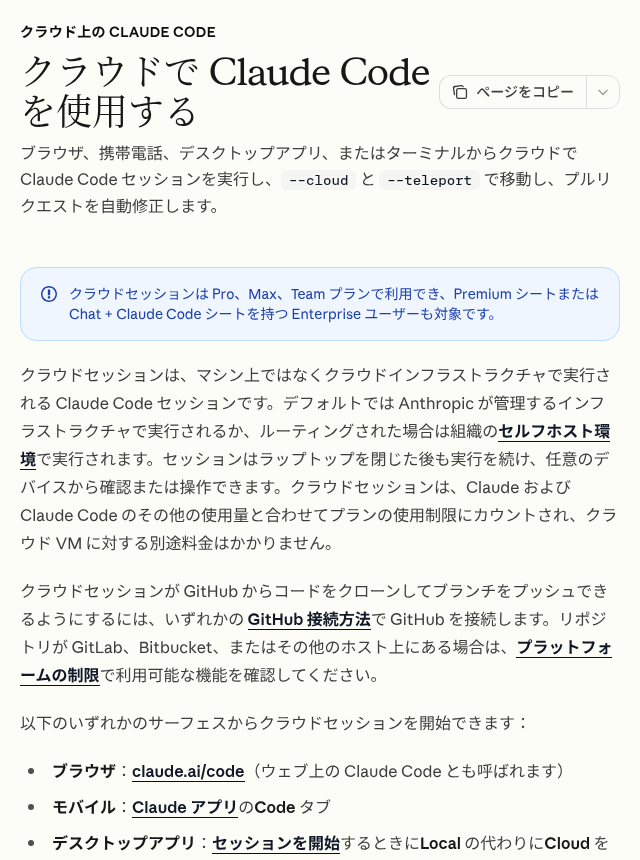
Claude Code on the web は、claude.ai/code で提供されている、クラウド上で動く Claude Code です。公式ドキュメントでは「クラウドセッション」と呼ばれ、ターミナルで動かす Claude Code と同じエージェントが、自分のパソコンではなく Anthropic が管理する仮想マシンの中で作業します(公式「クラウドで Claude Code を使用する」、2026年10月27日確認)。
ローカルで動かす場合との本質的な違いは「エージェントがどのマシンで動くか」の一点です。ローカルでは手元のファイル・ツール・設定をそのまま使えます。Web版では、GitHub のリポジトリをクラウドの仮想マシンに clone して作業し、終わるとブランチを GitHub に push します。ブラウザを閉じてもセッションは動き続け、スマートフォンの Claude アプリから進み具合を見たり、指示を足したりできます。
公開の経緯:リサーチプレビューから一般提供へ
Claude Code on the web は、2025年10月20日に Anthropic が発表しました。発表の時点では「リサーチプレビュー」(試験提供)という位置づけで、対象は Pro と Max の利用者でした。その後、同じ発表記事の冒頭に、クラウドセッションが一般提供になったこと、対象が Pro・Max・Team と Enterprise の premium 席・Chat+Claude Code 席に広がったことが追記されています(Claude 公式ブログ「Claude Code on the web」、2026年10月28日確認)。
ネット上の解説には、発表当時の「Pro と Max だけ」「ベータ版」という説明が残っていることがあります。いまの対象プランと制約は、公式ドキュメントで確かめてください。なお、後半で扱うクラウドのスケジュールタスク(旧 Routines)は、公式ドキュメントで研究プレビューの機能とされています(2026年10月20日確認)。
クラウドセッションを始められる5つの入口
公式ドキュメントによると、クラウドセッションは次のどこからでも始められます。この記事で扱う「Web版」はこのうちブラウザの入口ですが、どこから始めても同じクラウドセッションです。
- ブラウザ:claude.ai/code(これが Claude Code on the web)
- スマートフォン:Claude アプリの「Code」タブ
- デスクトップアプリ:セッションを始めるときに Local ではなく Cloud を選ぶ(Claude Code Desktop の解説)
- ターミナル:
claude --cloud(後述) - クラウドのスケジュールタスク(旧 Routines):定期実行や GitHub のイベントをきっかけに動く自動実行も、1回ごとにクラウドセッションとして動きます
向いている作業・向いていない作業
公式クイックスタートは、クラウドセッションが向く作業を4つ挙げています。
- 並列に進めたい複数のタスク:タスクごとに別のセッションと別のブランチが作られるので、ローカルで worktree を管理せずに同時に進められます
- 手元に clone していないリポジトリ:毎回クラウド側で新しく clone するので、パソコンに持っていなくても作業できます
- こまめな指示が要らないタスク:やることを明確に書いて送り、別の仕事をして、終わったら結果を確認する使い方
- コードの調査・質問:手元に checkout せずに、コードの流れや機能の実装を追う
一方、ローカルの設定・ツール・開発環境が必要な作業は、ローカルで動かすか、手元のセッションをスマートフォンやブラウザから操作する Remote Control のほうが向いています。「Web版のほうが優れている」という単純な話ではなく、作業の性質で使い分けるものです。
ブラウザを閉じたあとの作業の引き継ぎ方は、別端末で続けるコマンドガイドで解説しています。
Claude Code on the web でできること
公式ドキュメントに書かれている範囲で、Web版でできることをまとめます。ターミナル版と同じエージェントなので、コードの読み書き・コマンド実行・テストはそのまま使えます。Web版ならではの点は次のとおりです。
| できること | 内容(公式ドキュメント 2026年10月27日確認) |
|---|---|
| インストール不要で始める | 必要なのは対象プランの Claude アカウントと GitHub のリポジトリだけです。Node.js やターミナルの用意は要りません |
| 複数のタスクを同時に進める | タスクごとに別のセッション・別のブランチ。1つ目が終わるのを待たずに次を頼めます |
| 閉じても動き続ける | タブを閉じても、パソコンを閉じても、セッションはクラウド側で続きます。あとからブラウザやスマートフォンで確認できます |
| 差分の確認と行コメント | 「+42 -18」のような表示から差分ビューを開き、気になる行にコメントを付けて次の指示と一緒に送れます |
| プルリクエストの作成 | 差分ビューの「Create PR」から、通常の PR・下書き・GitHub の作成画面への移動を選べます |
| PR の自動修正(Auto-fix) | CI の失敗やレビューコメントを Claude が見張り、修正して push します(Claude GitHub App が必要) |
| ターミナルとの行き来 | claude --cloud でターミナルから投げる、claude --teleport でクラウドのセッションを手元に引き取る |
| セッションの共有 | リンクでチームの人や他の利用者に見せられます(可視性の設定あり) |
| サブエージェント | ローカルと同じように動きます。リポジトリの .claude/agents/ にある定義も自動で読まれます |
できないことも先に押さえておきましょう。GitHub 以外(GitLab・Bitbucket)のリポジトリにはブランチを push できません。権限モードは Auto・Accept edits・Plan の3つで、Manual と Bypass permissions は選べません。ターミナル専用のコマンド(/plugin・/resume など)は使えません。詳しくは後半の「制限事項と注意点」で説明します。
次に読む:Claude Code DesktopとCLIの違いは?

Claude Code on the web の始め方(GitHub 連携から最初のタスク・PR まで)
必要なのは、対象プランの Claude アカウントと GitHub のリポジトリです。ローカルへのインストールは要りません(出典:公式クイックスタート「クラウドで Claude Code を始める」、2026年10月14日確認)。claude.ai/code の画面自体はログインが必要なため、ここでは公式ドキュメントの手順の画面を添えて説明します。
最初に1回だけ行う準備:GitHub を接続する
- claude.ai/code を開く:claude.ai/code にアクセスし、Claude のアカウントでサインインします。
- GitHub でサインインする:画面の案内に従って GitHub の認可画面で承認すると、claude.ai/code に戻ります。既存のリポジトリで動く仕組みなので、新しいプロジェクトなら先に GitHub で空のリポジトリを作っておきます。
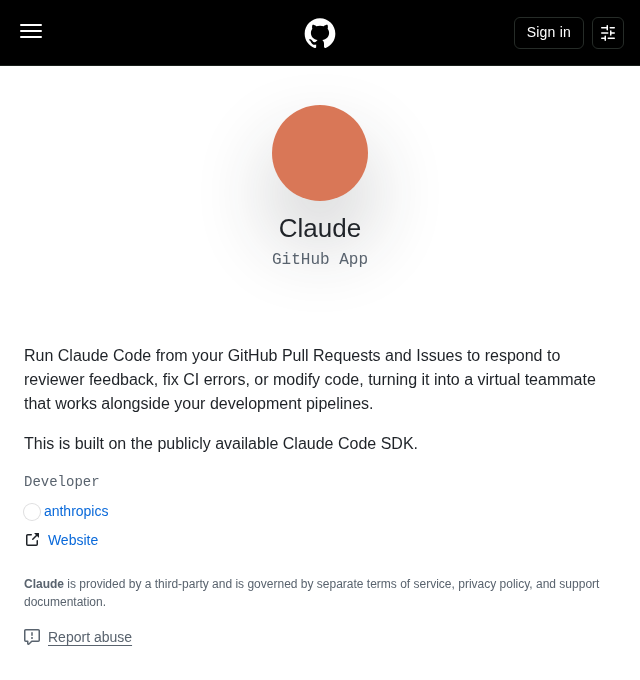
- 非公開リポジトリは Claude GitHub App を入れる:この接続だけで公開リポジトリは clone できますが、非公開リポジトリで作業させるには、そのアカウントや組織に Claude GitHub App をインストールします(組織では管理者の承認が要ることがあります)。あとで入れるなら「Skip」で先に進めます。入れると Auto-fix も使えるようになります。
- Default 環境を用意する:クラウド環境は、ネットワークアクセスの範囲や、セッション開始時に動かす処理を保存した設定です。Pro・Max では「Default」という環境が自動で作られます。Team・Enterprise では最初の環境を作るフォームが出るので、初期値のまま「Create & finish」を押します(組織のオーナーが Quick setup をオンにしていれば自動で作られます)。
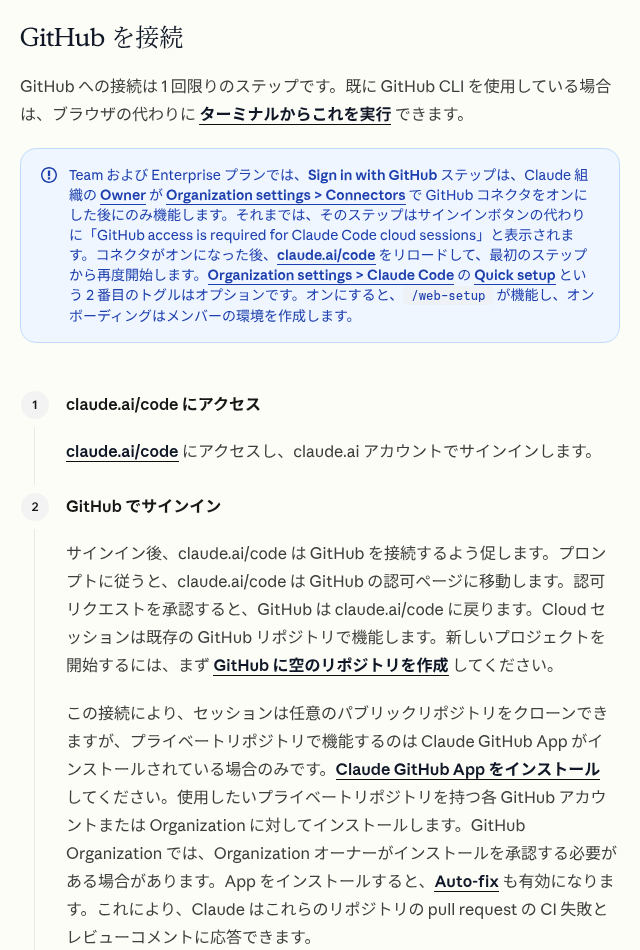
GitHub CLI(gh)をすでに使っている人は、ターミナルの Claude Code で /web-setup を実行する方法もあります。手元の gh のトークンを Claude アカウントに送り、その gh が触れるリポジトリすべてを、Claude GitHub App なしでクラウドセッションから使えるようにする仕組みです。Team・Enterprise では、オーナーが Quick setup をオンにするまでこのコマンドは表示されません。トークンを外したいときは claude.ai の Connectors 設定で GitHub の接続を解除します。
タスクを頼む
- リポジトリとブランチを選ぶ:入力欄の下のリポジトリ選択で、作業させるリポジトリを選びます。ブランチも選べ、複数のリポジトリを1つのセッションに追加することもできます。
- 権限モードを選ぶ:クラウドのセッションで選べるのは Auto(分類器が Claude の操作を確認する。組織が許可し、モデルが対応している場合に表示)、Accept edits(承認を待たずに変更してブランチを push)、Plan(進め方を提案し、承認されるまでファイルを編集しない)の3つです。Manual と Bypass permissions は選べません。
- やってほしいことを書いて送る:「セットアップ手順を書いた README を追加して」「tests/test_auth.py の失敗している認証テストを直して」のように、ファイルや関数の名前を入れて具体的に書きます。エラーの出力があれば貼り付け、症状だけでなく期待する動きも書くよう、公式は勧めています。
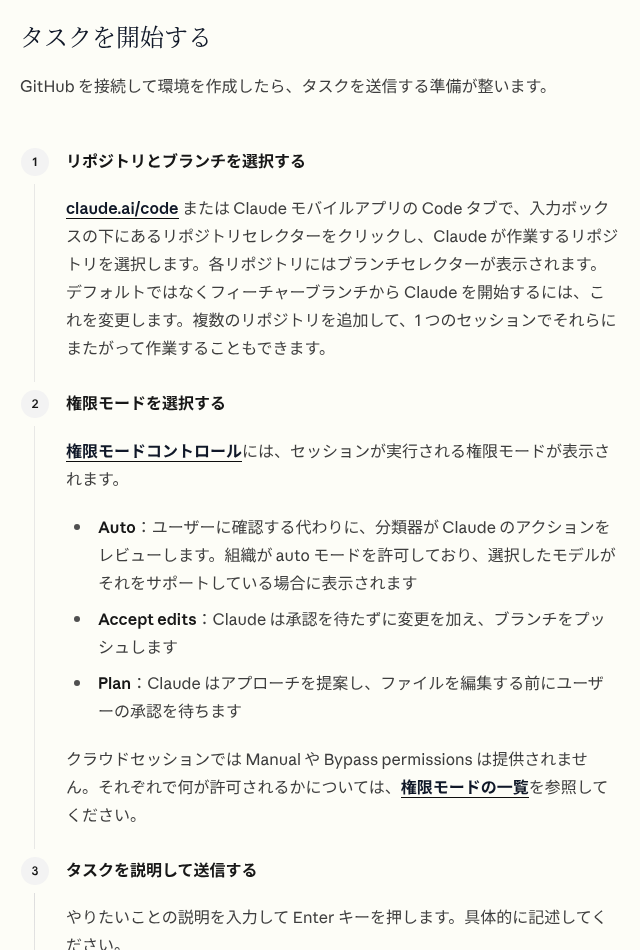
送ると、Claude がリポジトリを clone し、セットアップスクリプトがあれば実行してから作業を始めます。タスクごとに別のセッションと別のブランチが作られるので、1つ目が終わるのを待たずに次を頼めます。URL に prompt・repositories・environment のパラメータを付けて、依頼文とリポジトリを入力済みの状態で開くこともできます(例:https://claude.ai/code?prompt=Fix%20the%20login%20bug&repositories=acme/webapp)。課題管理ツールにボタンを置くといった連携に使えます。
結果を確認してプルリクエストを作る
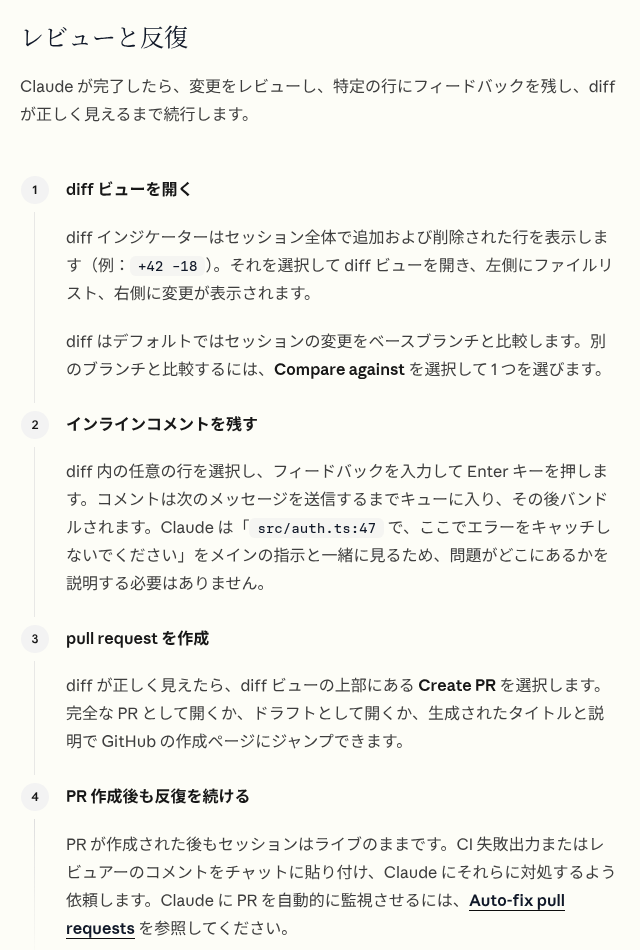
- 差分を開く:「+42 -18」のような表示を選ぶと、左にファイル一覧、右に変更の差分ビューが開きます。既定ではベースブランチと比較され、「Compare against」で比較先を変えられます。
- 行にコメントを付ける:差分の行を選んで指摘を書くと、次のメッセージと一緒に Claude へ渡されます。「src/auth.ts の47行目で、ここでエラーを握りつぶさないで」のように場所の説明を省けます。
- プルリクエストを作る:差分ビューの上部にある「Create PR」を選びます。通常の PR・下書き・GitHub の作成画面への移動(タイトルと説明は生成済み)から選べます。
- PR のあとも続ける:セッションは PR を作ったあとも続きます。CI の失敗内容やレビューコメントを貼り付けて対応を頼めます。自動で見張らせたいときは Auto-fix を使います。
CLI 側の初回セットアップは Claude Code の始め方 と インストール手順 にまとめています。
初めて使う人の確認リスト:エンジニアでなくても始められるか
ターミナルの操作は要りません。必要なのはブラウザと、次の4つが揃っているかの確認です(公式クイックスタート、2026年10月20日確認)。
| 順 | 確認すること | 詳しく |
|---|---|---|
| 1 | 対象のプランか | Pro・Max・Team、および Enterprise の premium 席または Chat+Claude Code 席。「Claude Code が利用できない」旨の表示が出たときは、席に Claude Code が含まれていません。組織のオーナーに席の割り当てを頼みます |
| 2 | GitHub のアカウントとリポジトリがあるか | クラウドのセッションは既存の GitHub リポジトリで動きます。新しいプロジェクトなら、先に GitHub で空のリポジトリを作ります |
| 3 | Team・Enterprise の場合、オーナーが GitHub コネクタをオンにしたか | オンになるまで、サインインの手順に「GitHub access is required」と表示されます。組織設定の Connectors でオーナーがオンにします |
| 4 | Default 環境ができているか | Pro・Max は自動で作成。Team・Enterprise は表示されるフォームを初期値のまま「Create & finish」 |
最初の依頼は、成果が見えやすく、失敗しても影響が小さいものから始めるのが安全です。公式の例は「セットアップ手順を書いた README を追加して」です。結果は別のブランチに push されるだけで、元のブランチは変わりません。差分を読んで気に入らなければ、PR を作らずに閉じられます。
最初の依頼の書き方:具体例と URL での入力済み起動
Web版で成果が分かれやすいのは、最初の依頼文です。セッションは送った依頼を自律的に進めるため、あとから補足するより、最初に具体的に書くほうが早く終わります。公式クイックスタート(2026年10月20日確認)は、依頼の書き方として次の3点を挙げています。
- ファイルや関数の名前を入れる:「テストを直して」より、ファイルを指定した依頼のほうが伝わります
- エラー出力があれば貼り付ける
- 症状だけでなく、期待する動きも書く
| 良い例(公式の例文) | 悪い例 |
|---|---|
| Add a README with setup instructions(セットアップ手順を書いた README を追加して) | 「ドキュメントを整えて」のように対象が分からない依頼 |
Fix the failing auth test in tests/test_auth.py(tests/test_auth.py の失敗している認証テストを直して) | 「fix tests」のように、どのテストか分からない依頼 |
よく使う3つの依頼パターン
公式ドキュメントの例をもとに、依頼の型を3つにまとめます。いずれも、1つ目が終わるのを待たずに次を送れます(タスクごとに別のセッション・別のブランチになります)。
| 型 | 公式の例 | ポイント |
|---|---|---|
| 修正を頼む | Fix the failing auth test in tests/test_auth.py | ファイル名と、直したい症状を書く |
| 調査・質問をする | コードの流れや、機能がどう実装されているかを尋ねる | 手元に checkout しなくても、クラウドで clone して追える |
| レビュー後に直させる | 差分の行にコメントを付けて、次のメッセージと一緒に送る(例:src/auth.ts の47行目でエラーを握りつぶさないで) | 場所の説明を省ける |
依頼文と対象リポジトリを入力済みで開く(URL パラメータ)
claude.ai/code の URL に次のパラメータを付けると、依頼文・リポジトリ・環境を入力済みの状態で新しいセッションを開けます。課題管理ツールに「Claude Code で開く」ボタンを置くような連携に使えます(公式クイックスタート、2026年10月20日確認)。
| パラメータ | 内容 |
|---|---|
prompt | 入力欄に入れる依頼文。別名 q も使えます |
prompt_url | 依頼文を取得する URL。長い依頼文を URL に埋め込めないときに使います(CORS を許可している必要があります。prompt があるときは無視されます) |
repositories | 選んでおくリポジトリを owner/repo のカンマ区切りで指定。別名 repo |
environment | 選んでおく環境の名前または ID |
各値は URL エンコードします。公式の例は次のとおりです。
https://claude.ai/code?prompt=Fix%20the%20login%20bug&repositories=acme/webappローカルの CLI・Remote Control との違い
Claude Code の動き自体はどこでも同じです。変わるのは、セッションがどこで動くかと、ローカルの設定が使えるかどうかです。Remote Control は、手元のパソコンで動いているセッションを claude.ai/code やスマートフォンの Claude アプリから続きで操作する機能で、コードの実行もファイルも手元に残ります(公式「Remote Control」)。公式クイックスタートは、この3つを次のように比較しています。
| 項目 | クラウドのセッション(Web版) | ローカルのセッション | ローカル+Remote Control |
|---|---|---|---|
| コードが動く場所 | クラウドの仮想マシン(既定はAnthropicが管理) | 自分のパソコン | 自分のパソコン |
| 始める場所 | claude.ai/code、Claudeのモバイルアプリ、デスクトップアプリ(Cloudを選択)、claude --cloud | ターミナル、IDE、デスクトップアプリ(Localを選択) | ターミナル、VS Code拡張、デスクトップアプリ |
| やり取りする場所 | claude.ai、モバイルアプリ、デスクトップアプリ | 始めた場所 | 始めた場所に加えて、claude.aiとモバイルアプリ |
| ローカルの設定を使うか | 使わない(リポジトリの中身だけ) | 使う | 使う |
| GitHubが必要か | 必要(--cloud でローカルのリポジトリを送る方法もある) | 不要 | 不要 |
| 接続が切れても動き続けるか | 動き続ける | 止まる | パソコン上でセッションが開いている間は続く |
| 権限モード | Accept edits・Plan・Auto | ターミナルではすべてのモード | claude.aiとモバイルアプリからはManual・Accept edits・Plan・Auto |
| ネットワークアクセス | 環境ごとに設定できる | 自分のパソコンのネットワーク | 自分のパソコンのネットワーク |
出典:Anthropic 公式ドキュメント「クラウドで Claude Code を始める」(2026年10月14日確認)
どちらを使うか迷ったときの目安
- Web版(クラウドセッション):インストールなしで試したい、複数のタスクを同時に走らせたい、閉じても動かしておきたい、手元に無いリポジトリを触りたい、スマートフォンから確認したい
- ローカルの CLI:ローカルの設定・MCP サーバー・独自ツールが要る、GitHub 以外のリポジトリ、Manual や Bypass permissions で細かく確認したい、ターミナル専用のコマンドを使いたい
- ローカル+Remote Control:ローカルの環境をそのまま使いながら、外出先のスマートフォンやブラウザから進み具合を見て指示を足したい(ただしパソコン上でセッションが開いている間だけ)
Web版で始めて、ローカルの環境が要る段階になったら --teleport で手元に引き取る、という組み合わせもできます。デスクトップアプリから使う場合は Claude Code Desktop の解説 も参考にしてください。
通常の Claude(チャット)との違い
claude.ai には、チャットの Claude と、Claude Code on the web(claude.ai/code)の両方の入口があります。同じアカウントで使え、利用量も同じプランの上限に数えられますが、何を相手に作業するかが違います。
| 比べる点 | Claude(チャット) | Claude Code on the web |
|---|---|---|
| 向いている用途 | 質問への回答、文章の作成、資料の要約や分析 | GitHub のリポジトリのコードを読む・直す・テストする |
| 作業の対象 | 会話に貼った文章や添付したファイル | クラウドの仮想マシンに clone したリポジトリ全体 |
| できる操作 | 会話の中で回答や成果物を作る | コマンドの実行、テスト、ブランチの push、プルリクエストの作成 |
| 成果の受け取り方 | 画面上の回答 | GitHub のブランチと差分(そのまま PR にできる) |
| Free プラン | 使える | 使えない(Pro 以上) |
コードを書かない相談や文章の仕事ならチャット、リポジトリに変更を加えるなら Claude Code、と分けると迷いません。両者の違いをさらに詳しく比べたい場合は Claude と Claude Code の違い を参照してください。
Claude Code on the web の料金と使えるプラン
Web版だけの料金はありません。対象のプランを契約していれば、その利用量の範囲で使えます。
- 使えるプラン:Pro・Max・Team プラン、および Enterprise の premium 席または Chat+Claude Code 席(公式ドキュメント、2026年10月27日確認)。Free プランでは使えません。
- クラウドの仮想マシンに別料金はかからない:各セッションの利用量は、ほかの Claude や Claude Code の利用と合わせて、契約プランの上限に数えられます。
- 並列で動かすと、その分だけ利用量が早く減る:レート制限はアカウント内のすべての利用で共有され、複数のタスクを同時に動かすと比例して消費されます。
| プラン | 料金(公式料金ページ・2026年10月14日確認) | Web版 |
|---|---|---|
| Free | 無料 | 対象外 |
| Pro | 月額20ドル(年払いは月あたり17ドル・200ドル一括) | 使える |
| Max | 月額100ドルから(Pro の5倍の利用量。月額200ドルの Ultra は週間の利用量が Pro の10倍) | 使える |
| Team | Standard 席:1席あたり月20ドル(年払い。月払いは25ドル) Premium 席:1席あたり月100ドル(年払い。月払いは125ドル) | 使える |
| Enterprise | 1席あたり月20ドル+利用量は API 料金で課金(営業経由) | premium 席または Chat+Claude Code 席で使える |
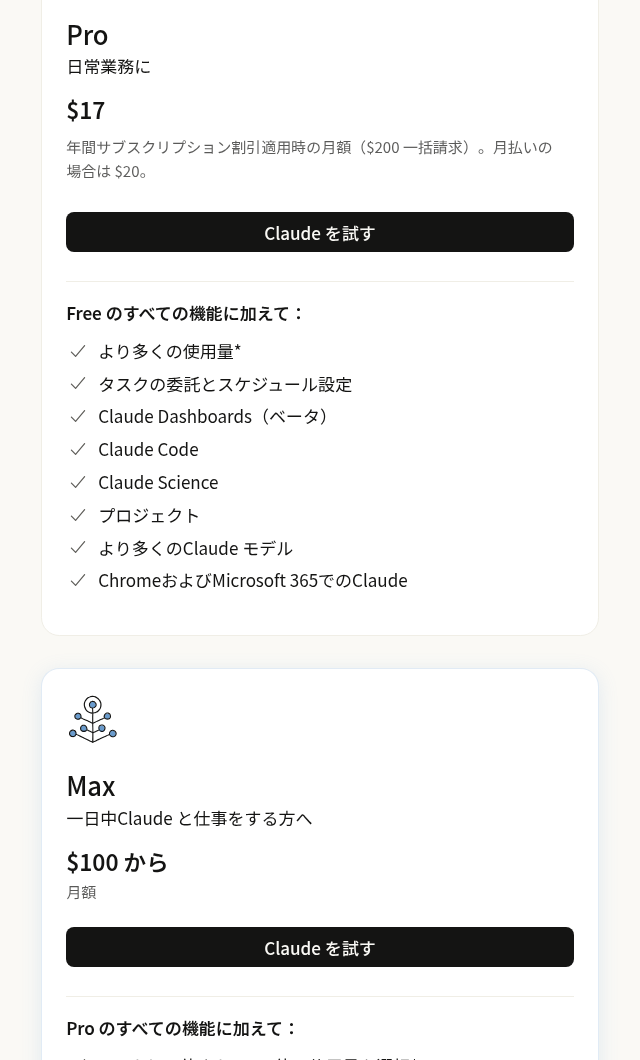
料金は Claude 公式の料金ページ、対象プランと利用量の扱いは Anthropic 公式ドキュメント によります(いずれも2026年10月14日確認。税別、価格は変更されることがあります)。プランの選び方と日本円の目安は Claude Code の料金プラン解説 にまとめています。
クラウド環境の設定:GitHub 認証・ネットワーク・セットアップスクリプト
Web版を仕事で使うときに押さえておきたいのが「クラウド環境」の設定です。クラウド環境は、セッションが外部に通信できる範囲、環境変数、セッション開始時に動かすセットアップスクリプトを保存した設定で、複数作って使い分けられます(公式「クラウド環境」、2026年10月27日確認)。
GitHub 認証の2方式
| 方式 | 仕組み | 向いている人 |
|---|---|---|
| GitHub App | ブラウザの初期設定で Claude GitHub App を認可する。公開リポジトリと、App を入れた非公開リポジトリが対象 | ブラウザから始める人、Auto-fix を使うチーム |
/web-setup | ターミナルの Claude Code で実行し、手元の gh CLI のトークンを Claude アカウントに送る。その gh が触れるリポジトリすべてが対象 | すでに gh を使っている個人の開発者 |
Anthropic が管理する環境では、GitHub の認証情報は暗号化して Anthropic のサーバーに置かれ、セッションの仮想マシンの中には入りません。仮想マシンからの GitHub 操作は専用のプロキシを通り、サーバー側で認証情報が付けられます。
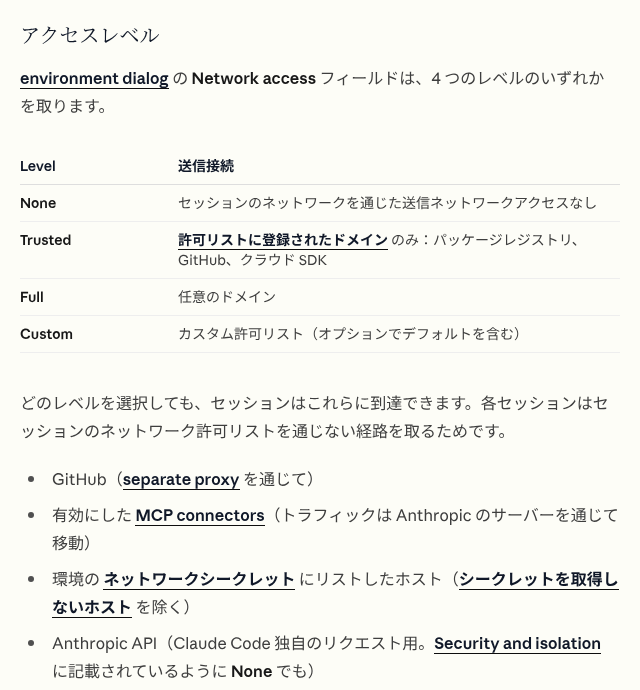
ネットワークアクセスの4つのレベル
環境ごとに、セッションから外へ出る通信の範囲を1つ選びます。
| レベル | 外部への通信 |
|---|---|
| None | セッションのネットワーク経由の外部通信なし |
| Trusted(既定) | 許可リストにあるドメインのみ(パッケージレジストリ、GitHub、クラウド SDK など) |
| Full | すべてのドメイン |
| Custom | 自分で決めた許可リスト(既定のリストを含めることもできる) |
クラウドの仮想マシンに最初から入っているもの・上限
公式ドキュメントによると、Anthropic が管理する仮想マシンには Python 3.x・Node.js 20/21/22・Ruby・PHP 8.3・Java(OpenJDK 21)・Go・Rust・C/C++ のツールチェーン、Docker(docker compose を含む)、PostgreSQL 16・Redis 7.0、git・gh・jq・ripgrep などが入っています。資源の目安は 4 vCPU・16GB メモリ・30GB ディスクで、大きなビルドやメモリを多く使うテストは止められることがあります。手元のマシンの性能が要る作業は Remote Control(自分のパソコンで実行)のほうが向きます。
セットアップスクリプトと環境のキャッシュ
セットアップスクリプトは、新しいセッションが始まるときに Claude Code が起動する前に動く Bash スクリプトで、依存パッケージの導入や設定に使います。公式が示す決まりは次のとおりです。
| 項目 | 公式ドキュメントの記載(2026年10月27日確認) |
|---|---|
| 実行時間の目安 | おおよそ5分以内に終えるとファイルシステムのスナップショットが保存され、以後のセッションはスクリプトを飛ばしてそこから始まる。5分を超えるとキャッシュされない |
| 時間を縮める方法 | 独立したインストールは & と wait で並列に。収まらない大きなダウンロードは SessionStart フックに移してバックグラウンドで動かす |
| キャッシュに残るもの | ファイルだけ。入れたパッケージ・pull した Docker イメージは残るが、起動したデータベースや docker compose up のコンテナは残らない(セッションごとに起動し直す) |
| 作り直されるとき | スクリプトか許可ホストを変えたとき、およびおおよそ7日の有効期限で |
| ベースイメージ | 自前の Docker イメージへの差し替えは未対応。提供イメージの上に入れるか、docker compose で自分のイメージを並走させる |
コマンドの時間制限も知っておくと安心です。Claude が実行するコマンドは既定で2分(最長10分まで延長を求められる)待ち、超えるとバックグラウンドに移って最長30分まで続きます。SessionStart フックは既定600秒で打ち切られます。長いビルドやテストが多いなら、環境変数 BASH_DEFAULT_TIMEOUT_MS を環境に設定しておきます。
手元の設定はどこまで持ち込めるか(CLAUDE.md・settings.local.json・.env)
クラウドセッションは、リポジトリを新しく clone した状態から始まります。リポジトリにコミットしたものは使え、自分のパソコンにだけある設定やファイルは使えません(公式「クラウド環境」「設定ファイル」、2026年10月28日確認)。手元で動いていたのにクラウドで動かない、というつまずきの多くはこの違いから来ます。
| 手元にだけあるもの | クラウドでの代わりの方法 |
|---|---|
| .claude/settings.local.json・~/.claude/settings.json | チームで共有してよい設定は .claude/settings.json にコミットします。セッションだけで使う値は、環境の「環境変数」に入れます |
| ~/.claude/CLAUDE.md(個人の指示) | 環境のセットアップスクリプトで ~/.claude/CLAUDE.md を書き出します(公式に例があります) |
| .env の値・API キー | 環境変数に入れます。外部サービスのキーは、Anthropic 管理の環境では「ネットワークシークレット」に入れると、セッションの中から値が見えません |
| claude mcp add で追加した MCP サーバー | –scope project で追加して .mcp.json をコミットします |
| AWS SSO のようなブラウザでの対話型の認証 | 使えません |
環境変数とセットアップスクリプトは、その環境を使う人なら誰でも読めます。公式も、環境の設定画面で秘密の値を環境変数に入れないよう注意しています。
依存パッケージを毎回入れる処理は、セットアップスクリプトのほかに、リポジトリの SessionStart フックでも書けます。違いは次のとおりです。
| 比べる点 | セットアップスクリプト | SessionStart フック |
|---|---|---|
| 設定する場所 | claude.ai/code の環境の設定画面 | リポジトリの .claude/settings.json |
| 動くとき | Claude Code の起動前。環境のキャッシュがあれば飛ばされます | Claude Code の起動後。再開を含めて毎回動きます |
| 動く場所 | クラウドセッションだけ | ローカルとクラウドの両方 |
公式は、ツールチェーンなど仮想マシン自体の準備はセットアップスクリプト、npm install のようにローカルでもクラウドでも要るプロジェクトの準備は SessionStart フック、と分けることを勧めています。フックをクラウドだけで動かしたいときは、スクリプトの先頭で環境変数 CLAUDE_CODE_REMOTE が true かを確かめ、そうでなければすぐ終了させます。
if [ "$CLAUDE_CODE_REMOTE" != "true" ]; then
  exit 0
fi
npm install
複数のリポジトリを入れたセッションでは、リポジトリのフックが読まれないため、セットアップスクリプトを使います。フックの書き方は Claude Code の hooks 解説 を参照してください。
ターミナルとクラウドの行き来:--cloud・--teleport・進行中のセッションへの指示
ターミナルの Claude Code と Web版は、同じ claude.ai アカウントでサインインしていれば行き来できます。細かな要件は Claude Code を別端末で続けるコマンドガイド に譲り、ここでは公式ドキュメント(2026年10月27日確認)に書かれた基本を押さえます。
ターミナルからクラウドへ:claude --cloud
claude --cloud "src/auth/login.ts の認証バグを直して" のように実行すると、いま開いているリポジトリの GitHub リモートを、いまのブランチでクラウド側が clone して新しいセッションが始まります。手元の checkout ではなくリモートを clone するので、ローカルにコミットがあるなら先に push します。旧表記の --remote は非推奨の別名として動きます。クラウドの用意が進む間、CLI にはセットアップの進み具合が表示され、その間に打った指示は準備が終わると送られます。
- 計画はローカル、実行はクラウド:
claude --permission-mode planで手元で方針を固め、計画をリポジトリに保存して push してからclaude --cloud "docs/migration-plan.md の計画を実行して"と投げる使い方を公式が勧めています - 並列に投げる:
--cloudを実行するたびに独立したセッションができます。3つ投げれば3つが同時に動きます - 一方通行:CLI からは、進行中のローカルセッションそのものをクラウドに送ることはできません(新しいクラウドセッションを作るだけ)。デスクトップアプリの Code タブは「Open in」からローカルセッションをクラウドに送れます
- GitHub に無いリポジトリ:リモートが無い、または Claude GitHub App を入れていない github.com のリポジトリから実行すると、手元のリポジトリをまとめてアップロードします。100MB 未満・1つ以上のコミットが必要で、macOS・Linux・WSL では .env や鍵ファイルの未コミットの変更は送られません(Windows はそのまま送られるので注意)。
CCR_FORCE_BUNDLE=1で強制的にアップロードもできます
進行中のクラウドセッションに指示を送る:claude -p … --cloud <セッションID>
動いているクラウドセッションには、ログイン済みのどのマシンの CLI からでも claude -p "テストの失敗を直して" --cloud session_… で指示を1つ送れます。コマンドは送るだけで終わり、返事を待ちません。セッション ID は claude.ai/code の一覧か、セッションの URL から取れます。CI のスクリプトから次の手を送るといった使い方もできます。
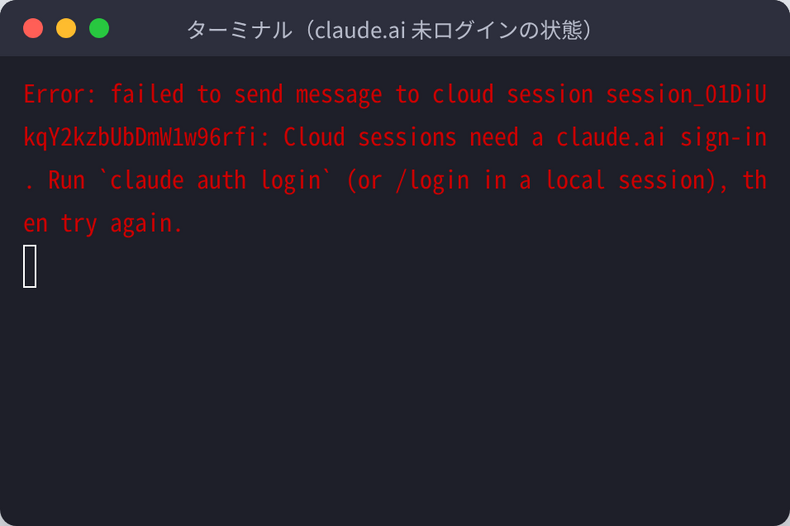
claude -p … --cloud を実行したときの実画面(この端末の Claude Code 2.1.299・2026年10月14日)。クラウドセッションは claude.ai のサインインが必要で、API キーや Amazon Bedrock などのサードパーティ経由では使えません。クラウドからターミナルへ:claude --teleport
クラウドで進めたセッションを手元に引き取る方法は5つあります。
- ターミナルで
claude --teleport(一覧から選ぶ)またはclaude --teleport <セッションID> - 起動中の Claude Code の中で
/teleport(/tp) /tasksでバックグラウンドのセッション一覧を出し、t キーで引き取る- claude.ai/code のセッションメニューで「Open in > Terminal」を選び、表示されたコマンドをターミナルに貼る
- クラウドセッションの中で
/teleportと打つと、そのセッション用のclaude --teleport <セッションID>が返ってくる(セッション側の Claude Code が v2.1.223 以降)
引き取るときは、同じリポジトリの checkout にいること、未コミットの変更が無いこと(あれば stash を促されます)、クラウド側のブランチが push 済みであること、同じアカウントでサインインしていることが必要です。ブランチを fetch して checkout し、会話の履歴ごとターミナルに読み込まれます。ターミナル側はそのセッションの「別のコピー」になるので、手元での続きはクラウド側には反映されません。スマートフォンから引き続き操作したいなら、手元のセッションで /remote-control を始めます。なお --resume はこのマシンの履歴を開くもので、クラウドのセッションは一覧に出ません。
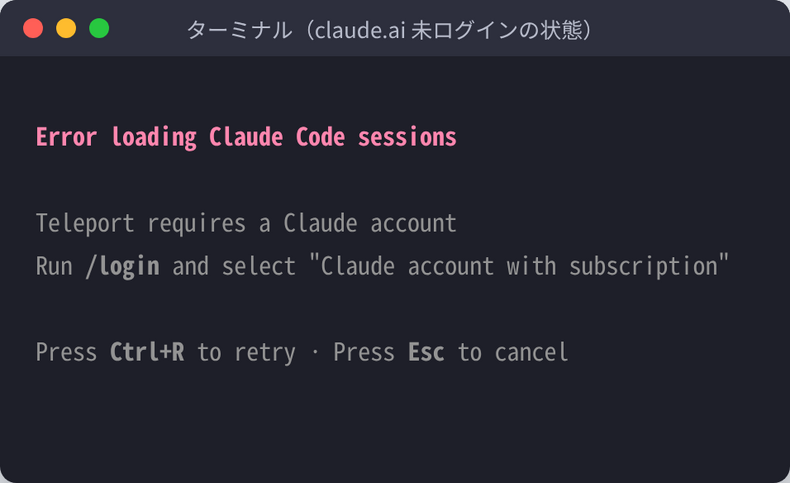
claude --teleport を実行したときの実画面(この端末の Claude Code 2.1.299・2026年10月14日)。/login で「Claude account with subscription」を選んでサインインすれば使えます。Claude Code・AIエージェントの業務導入をご検討の方は、自社での開発実例を公開しているクリスタルメソッドの無料相談をご利用ください。
プルリクエストの自動修正(Auto-fix)
Claude Code on the web では、Claude にプルリクエストを見張らせ、CI の失敗やレビューコメントに自動で対応させることができます。使うには、リポジトリに Claude GitHub App をインストールしておく必要があります。Auto-fix は PR ごとのオン・オフです(2026年10月27日確認)。
| PR の状況 | オンにする方法 |
|---|---|
| クラウドセッションで作った PR | claude.ai/code でセッションを開き、「Changes」カードの PR タイトル横にある「⋮」メニューから「Auto-fix」をオンにする |
| ターミナルで作業中の PR | PR のブランチで /autofix-pr を実行(gh で開いている PR を見つけ、クラウドセッションを作って Auto-fix をオンにする) |
| スマートフォンから | モバイルアプリで「この PR を見張って CI の失敗とレビューコメントを直して」のように頼む |
| 既存の PR | PR の URL をセッションに貼り、Auto-fix を頼む |
Claude は、修正に確信があり、これまでの指示と矛盾しなければ修正して push し、セッションに内容を書き残します。レビューコメントの解釈が分かれる場合や設計に関わる場合は、先に確認を求めます。重複や対応不要のイベントは記録だけして進みます。ベースブランチが進んでマージコンフリクトが起きても GitHub から通知が来ないため、コンフリクトは自動では直りません。セッションでリベースを頼みます。
Claude がレビューコメントに返信すると、自分の GitHub アカウント名で投稿されます(Claude Code からの返信だと分かる表示は付きます)。コメントをきっかけに動く自動化(Atlantis・Terraform Cloud・issue_comment で動く GitHub Actions など)があるリポジトリでは、Claude の返信がそれを起動しうるため、Auto-fix をオンにする前に確認し、PR のコメントでデプロイが走るリポジトリでは使わないことを公式は勧めています。止めるときは「Changes」カードの「⋮」メニューで Auto-fix を外すか、Claude に「見張るのをやめて」と頼みます。
セッションの操作:権限モード・差分確認・共有・アーカイブ・削除
セッションは claude.ai/code のサイドバーに並びます。公式ドキュメント(2026年10月27日確認)に書かれている操作を、画面の場所とあわせてまとめます。
| 操作 | やり方 | 注意点 |
|---|---|---|
| 権限モードを変える | モードのドロップダウンから選ぶ | タスク作成時にも実行中にも変更できる。環境の有効期限切れで再開したときは、そのときのモードで再開する |
| 変更を確認する | 差分表示(例:+42 -18)を選ぶと差分ビューが開く | 行にコメントを残すと次のメッセージで Claude に渡せる。「Compare against」で比較先ブランチを変えられる |
| コンテキストを整理する | /compact(要約して空きを作る)・/context(中身を表示) | /clear は同じクラウドセッションの中で会話を空にして始め直す。自動の要約は、容量が満杯になる前の途中で走る |
| モデルなどを変える | /model sonnet のように引数で指定する | ターミナルの選択画面は開かない。/effort・/rename も同じ。/config は設定画面を開くだけ |
| 送った指示を取り消す | Claude が読む前なら、待ち行列のメッセージの ✕ を押す | 文章は入力欄に戻る。読まれたあとは取り消せない |
| 共有する | 可視性を切り替えてリンクを渡す | Team・Enterprise は Private と Team、Pro・Max は Private と Public。Public は claude.ai にログインした誰でも見られるため、非公開リポジトリのコードや認証情報が含まれていないか確認する |
| アーカイブする | サイドバーでセッションにマウスを合わせてアーカイブアイコン | 一覧から隠れるが、フィルターで表示できる |
| 削除する | アーカイブ済みから削除アイコン、またはセッションメニューの「Delete」 | 完全に消え、取り消せない |
設定を変えたいときは、環境の環境変数か、リポジトリの .claude/settings.json をコミットして渡します。サブエージェントはローカルと同じように動き、Agent teams は環境変数 CLAUDE_CODE_EXPERIMENTAL_AGENT_TEAMS=1 を環境に足すと使えます。スラッシュコマンド全体は Claude Code のスラッシュコマンド解説 を参照してください。
スマートフォンから使う:Claude アプリの Code タブ
Claude Code には専用のモバイルアプリはありません。iOS と Android の Claude アプリの Code タブが、クラウドのセッションなどへの入口です(公式「Claude Code on mobile」、2026年10月20日確認)。アプリは Claude Code を動かす場所ではなく、セッションを操作するクライアントです。
スマートフォンで始める3つの手順
- Claude アプリを iOS または Android に入れます。Claude Code のセッション内で
/mobileを実行すると、アプリストアへ案内する QR コードが出ます(/ios・/androidも同じ動きです) - Claude Code と同じ claude.ai アカウント・組織でサインインします。Console の API キーや、Amazon Bedrock などの外部プロバイダー経由では使えません
- アプリの Code をタップします(見つからないときは、プランや組織が対象外の可能性があります)。リポジトリとブランチを選び、依頼を書いて送ります
スマートフォンから届く先は4種類
| 接続先 | 動く場所 | 向いている場面 |
|---|---|---|
| クラウドのセッション | クラウド(既定は Anthropic 管理) | リポジトリが GitHub にあり、スマートフォンをしまったあとも動かし続けたい |
| Projects | クラウド | 関連する作業が続き、どのスレッドが終わったか・自分の判断待ちかを見たい |
| Remote Control | 自分のパソコン上のセッション | ローカルのファイル・ツール・MCP サーバーが必要。パソコンは起動したままにする |
| Dispatch | 自分のパソコンのデスクトップアプリ | 依頼を送れば実行方法は Dispatch が決める。Pro または Max プランが必要(Team・Enterprise は対象外) |
パソコンの電源を切る予定なら、クラウドのセッションか Projects を選びます。Remote Control と Dispatch は自分のパソコンを動かすため、パソコン側が起動している必要があります(スリープしても、復帰すると Claude Code が再接続します)。
アプリでできないこともあります。/plugin や /resume のような端末専用のコマンドは使えず、権限モードの Bypass permissions も選べません。クラウドのセッションで選べる権限モードは Accept edits・Plan・Auto の3つで、Remote Control のセッションでは Manual も選べます。詳しい使い分けは ターミナル・Web・モバイルをまたいで使う にまとめています。
定期実行・イベント起動:クラウドのスケジュールタスク(旧 Routines)
決まった時刻や GitHub のイベントで、Claude Code をクラウドで自動実行する機能です。公式ドキュメントでは「スケジュールタスク」と呼ばれ、以前は routines という名前でした(Web のアドレスや CLI のコマンド名には旧名が残っています)。研究プレビューの機能で、動作や上限は変わる可能性があります(公式「Automate work with scheduled tasks」、2026年10月20日確認)。
1つのタスクは、保存した依頼文・リポジトリ・コネクタ(MCP)の組み合わせです。Pro・Max・Team・Enterprise プランで使え、claude.ai/code/routines で作成・管理します。CLI なら /schedule で対話的に作れます。
起動の方法は3種類
| トリガー | 動くとき | 使い方の例(公式) |
|---|---|---|
| スケジュール | 毎時・毎晩・毎週などの繰り返し、または未来の1回だけ。間隔は最短1時間 | 平日夜のバックログ整理、週1回のドキュメントのずれ検出 |
| API | タスク専用のエンドポイントに、トークンつきで HTTP POST したとき | 監視ツールのアラートから調査を始める、デプロイ後の動作確認 |
| GitHub | プルリクエストの作成・クローズ、リリースの作成などのイベント | チーム独自のチェックリストでのレビュー、マージ後の別 SDK への移植 |
1つのタスクに複数のトリガーを組み合わせることもできます。たとえば PR レビューのタスクを、毎晩・デプロイ後・新しい PR のたびに動かせます。
CLI から作る:/schedule
公式は、繰り返しの例と1回だけの例を次のように示しています。Claude がスケジュール・リポジトリ・依頼文を質問してから保存します。
/schedule daily PR review at 9am
/schedule clean up feature flag in one week
/schedule tomorrow at 9am, summarize yesterday's merged PRs
一覧・変更・即時実行は /schedule list・/schedule update・/schedule run です。
押さえておく制約
- 自律的に動くため、タスクを作るときに権限モードは選びません。実行はクラウド上で Auto モードから始まり、分類器が許可した操作は確認なしで進みます。一方、ask ルールに当たる操作や、ブロックが繰り返された場合は、実行のセッションが回答を待って止まります(止まったときは、そのタスクの実行履歴から該当の実行を開いて答えます)。依頼文は単独で意味が通るよう、やることと成功の基準を明記します
- タスクは自分の claude.ai アカウントのもので、チームメンバーとは共有されません。コミットや PR は自分の GitHub ユーザーで作られます
- 実行回数の上限は、スケジュール実行がアカウントあたり1時間に100回、「Run now」・API 実行は1タスクあたり1時間に30回です。いずれの上限にも、超過分の追加課金はありません
- Claude が変更を push するブランチは、依頼文で指定しない限り
claude/で始まる名前です。push できるブランチを絞るには、GitHub のブランチ保護ルールを使います - 利用量は、手動のセッションと同じく契約プランの上限から引かれます
PR を自動で見張る機能は 「プルリクエストの自動修正(Auto-fix)」の章を参照してください。
うまく動かないとき(よくあるエラーと対処)
| 症状 | 主な原因と対処(公式ドキュメント 2026年10月27日確認) |
|---|---|
| Session creation failed/準備中のまま進まない | クラウド側で仮想マシンを割り当てられなかった状態。status.claude.com で障害を確認し、1分ほど待って再試行する。GitHub 連携がそのリポジトリに届いているかも確認する |
| Unable to get organization UUID/Cloud sessions need a claude.ai sign-in | --cloud・--teleport は claude.ai アカウントでのサインインが必要。API キー認証では使えない。claude auth login(セッション内なら /login)でサインインし直す |
| Cloud sessions aren’t available with Amazon Bedrock/Google Vertex AI | サードパーティ経由の設定では使えない。CLAUDE_CODE_USE_BEDROCK などを外して Anthropic アカウントでサインインする |
| Cloud sessions are disabled by your organization’s policy | 組織の allow_remote_sessions が無効。オーナーが claude.ai の Claude Code 管理設定で有効にする |
/web-setup が「No commands match」「Unknown command」になる | シェルではなく Claude Code の中で打つ。それでも出ないときは API キー認証になっている(/login)、Team・Enterprise で Quick setup がオフ(ブラウザから接続する)、組織がクラウドセッションを無効にしている、のいずれか |
| GitHub を接続したのにリポジトリが出ない | 非公開リポジトリは Claude GitHub App を入れたアカウント・組織のものだけが出る。/web-setup で接続した場合は gh repo view OWNER/REPO で gh から見えるか確認する |
| セットアップスクリプトが失敗する/セッションが途中で止まる | パッケージの取得先がアクセスレベルの許可リストに無い、新しい clone に無いファイルを参照している、Ubuntu では別の書き方が要る、など。スクリプトの先頭に set -x を足して失敗した行を見る。5分を超えると環境キャッシュが作られないので、並列化かフックへの移動で縮める |
| 環境の有効期限切れ(Environment expired) | しばらく操作が無いと仮想マシンが回収される。claude.ai/code からセッションを開き直すと新しい仮想マシンで会話の履歴が戻る。回収時に動いていたバックグラウンドの処理(サブエージェント・シェルコマンド)は戻らない |
| Remote Control session expired/Access denied | --teleport は Remote Control と同じ接続基盤を使うため、この表示で出る。/login で資格情報を更新し、セッションと同じアカウントか確認する |
| API Error: 500・529 Overloaded・429・Prompt is too long | CLI やデスクトップアプリと共通の実行時エラー。公式のエラーリファレンスの対処に従う |
タブを閉じてもセッションが動き続けるのは仕様です。止めたいときはサイドバーからアーカイブ、または削除します。
Claude Code on the web の制限事項と注意点
導入を判断する前に、公式ドキュメントが明記している制約を把握しておきます(公式「クラウドで Claude Code を使用する」、2026年10月27日確認)。
レート制限はアカウント全体で共有される
クラウドの仮想マシンに追加の課金はありませんが、レート制限はアカウント内のすべての Claude・Claude Code の利用と共有されます。並列セッションを複数走らせると、それに比例して消費されます。チームで同時に使う構成では、プランの上限を先に確認しておきます。プランごとの上限は Claude Code の料金・レート制限の解説 を参照してください。
Claude 組織の IP アローリストと競合する
見落としやすい制約です。Claude の組織設定で IP アローリスト(接続元 IP の制限)を有効にしていると、Anthropic 管理のクラウドセッションは Anthropic 側のインフラから API を呼ぶため、認証エラーで全部失敗します。Code Review や Routines も同じ影響を受けます。対処は Anthropic サポートに連絡して Anthropic 管理のサービスを除外してもらうことで、申請と承認の時間を導入計画に織り込みます。なお、組織が自前のインフラで動かす自己ホスト環境に向けたセッションは、自社ネットワークから API を呼ぶのでこの制約を受けません。
git ホスティングサービス別の対応状況
| プラットフォーム | clone | ブランチ push | 備考 |
|---|---|---|---|
| GitHub.com | 対応 | 対応 | 全プラン |
| GitHub Enterprise Server | 対応 | 対応 | Team・Enterprise プラン |
| GitLab | 手元のリポジトリの送付のみ | 不可 | CCR_FORCE_BUNDLE=1 で送れるが、結果を push できない |
| Bitbucket | 手元のリポジトリの送付のみ | 不可 | 同上 |
そのほかの制約
- 使えない組織:Zero Data Retention を有効にした組織、HIPAA 構成を適用した組織では、
/web-setupを含むクラウドセッションの機能が使えません。顧客管理の暗号鍵(CMEK)を使っている組織も、クラウドセッションを始められません - 同じアカウント:クラウドのセッションをターミナルに引き取れるのは、同じアカウントでサインインしているときだけです
- 時間の上限:コマンドの既定2分(最長10分、バックグラウンドで30分)、SessionStart フック600秒、セットアップスクリプトはおおよそ5分を超えるとキャッシュされない、しばらく操作が無いと仮想マシンが一時停止・回収される
- 権限モード:Auto・Accept edits・Plan のみ。Manual・Bypass permissions は選べない
実行方式別のトレードオフ比較
| 判断軸 | Web版(クラウド) | ローカルの CLI | デスクトップアプリ |
|---|---|---|---|
| 実行場所 | Anthropic のクラウド | 自分のパソコン | 両方(Local/Cloud を選ぶ) |
| ローカルの環境・ツール | 使えない | 使える | Local のときだけ使える |
| 並列タスク | 容易(仮想マシン単位で分離) | worktree の管理が必要 | Cloud のときは容易 |
| 閉じたあと | 動き続ける | プロセス終了で止まる | 方式による |
| GitHub 以外の git ホスト | push 不可 | 制限なし | Local のときは制限なし |
| IP アローリストとの競合 | あり(除外申請) | なし | Cloud のときはあり |
| 仮想マシンの追加課金 | なし | なし | なし |
セキュリティアーキテクチャの概要
公式ドキュメントは、クラウドのセッションが利用者のパソコンや他のセッションから分離される仕組みとして、次の点を挙げています。
- 分離された仮想マシン:各セッションは、Anthropic が管理する分離された仮想マシンで動きます(自己ホスト環境では自社のインフラで動き、分離は自社の責任になります)
- ネットワークアクセスの制御:既定で通信先が制限されており、無効にすることもできます。無効にしても Anthropic API との通信は残るため、データが外に出る経路として考慮します
- 認証情報の保護:git の認証情報や署名鍵はサンドボックスの外に置かれ、プロキシが範囲を絞った認証情報で代わりに認証します
- ネットワークシークレット:Pro・Max プランでは、クラウド環境に追加したキーも同じようにサンドボックスの外に置かれ、該当する通信にだけ付けられます(Team・Enterprise プランにはまだありません)
- 安全な分析:コードはセッションの分離された環境の中で分析・変更され、そのあとで PR が作られます
- push の制限:GitHub のプロキシは、ブランチの削除と、タグなどブランチ以外の push を拒否します。どのブランチを更新できるかは、リポジトリのブランチ保護ルールとルールセットで決まります
- 監査ログと自動の片付け:クラウドセッションの操作はすべて記録され、しばらく操作の無い仮想マシンは回収されます
プロンプトインジェクション(読み込んだファイルやウェブページに紛れ込んだ悪意ある指示で、AI の動きを乗っ取る手口)への備えとして、公式のセキュリティ文書は、信頼できない内容を扱うときは仮想マシンの中でスクリプトやツールを動かすことを勧めています。クラウドセッションは、手元のパソコンから切り離された仮想マシンで動き、通信先も既定で絞られているため、この勧めに沿った形です。ただし公式は、どの対策も攻撃を完全には防げないとも明記しています。依頼に外部から来た文章(Issue・コメント・取得したページ)を含めるときは、ネットワークアクセスを Trusted 以下にし、差分を読んでから PR にします(公式「Security」、2026年10月28日確認)。手元のパソコンでコマンドを隔離する仕組みは Claude Code のサンドボックス解説、リスクの判断と対策の全体像は Claude Code のセキュリティ解説 にまとめています。
Claude Code 全体の安全面については Claude Code とは の記事も参照してください。
他のクラウド型 AI コーディングツールとの違い(Cursor・GitHub Copilot・Devin)
「クラウドで AI にコードを任せる」形のツールは Claude Code のほかにもあります。ここでは、各社の公式ドキュメントに書かれている範囲(2026年10月20日確認)だけで、起動の入口・成果物・主な制約を比べます。料金は各社でプランや課金方式が異なるため、必ず公式ページで確認してください。
| 項目 | Claude Code on the web | Cursor Cloud Agents | GitHub Copilot cloud agent | Devin |
|---|---|---|---|---|
| 動く場所 | Anthropic 管理のクラウド VM(自社インフラの環境も可) | 分離されたクラウド VM(リポジトリ・依存関係・秘密情報を含む環境) | 一時的なクラウドの開発環境 | Web アプリ(app.devin.ai)の中で動く、IDE・シェル・ブラウザつきの環境 |
| 始める入口 | claude.ai/code、モバイルアプリ、デスクトップアプリ、claude --cloud | cursor.com/agents、iOS アプリ、デスクトップ、Slack の @cursor、API | エージェントパネル、チャット、GitHub の Issue・PR、Slack・Teams など | Web アプリ、Linear・Jira のチケット、Slack・Teams での呼び出し、CLI からの /handoff |
| 成果物 | ブランチを GitHub に push。差分を見て PR を作成 | 別ブランチへ push。PR に画面・動画・ログを添えられる | ブランチ・コミットを push。PR は依頼時または確認後に作成 | レビュー待ちの下書き PR |
| 公式文書に書かれている主な制約 | GitHub が前提(他ホストは送付のみで push 不可)。権限モードは Auto・Accept edits・Plan。利用量はプランの上限に計上 | 有料プランが必要。利用は選んだモデルの API 料金で課金。連携するソース管理は管理者が接続 | 1回の作業で変更できるのは指定した1つのリポジトリ。実行は最長59分。GitHub のリポジトリが対象 | 個人向け・チーム向けプランあり。ページに価格や上限の記載なし |
表の出典は、Claude Code が公式ドキュメント「Use Claude Code in the cloud」、Cursor が Cursor の Cloud Agents ドキュメント、GitHub Copilot が GitHub Docs の cloud agent の解説、Devin が Devin の公式ドキュメントの紹介ページです。公式文書に書かれていない項目(たとえば性能の優劣や実際の成功率)は比較していません。
選ぶときの見方
- すでに GitHub の Issue・PR を中心に回しているチームは、Copilot cloud agent のように GitHub の画面から頼む入口が合うかを確認します
- Slack から頼みたい場合は、Cursor・Copilot・Devin がそれぞれ Slack からの呼び出しを公式に挙げています。Claude Code は Slack から使う場合の手順が別にあります(公式「Claude Code in Slack」)
- ローカルの設定(CLAUDE.md・フック・MCP サーバー)を使い続けたいなら、Claude Code では手元のセッションを Remote Control でスマートフォンから操作する選び方もあります
Cursor そのものとの違いは Claude Code vs Cursor、Codex との違いは Claude Code vs Codex で詳しく整理しています。
Web版が向く場面・向かない場面(開発現場での使い分け)
クラウドセッションは「ローカルの Claude Code の代わり」ではなく、「作業を投げて、あとで結果を受け取る」ための入口です。公式のクイックスタートも、向く作業を「並列のタスク」「手元に clone していないリポジトリ」「こまめな指示が要らないタスク」「コードの調査・質問」としています。この前提で、まず判断の順番を図にし、そのあと場面ごとにどちらが向くかを並べます(公式ドキュメント 2026年10月27日確認)。
| 場面 | Web版(クラウド) | ローカルの CLI |
|---|---|---|
| 手元に clone していないリポジトリの調査・質問 | 向く。毎回クラウド側で clone するので、手元に持っていなくても読める | 先に clone が必要 |
| 同じリポジトリの独立した小タスクを同時に進める | 向く。タスクごとに別のセッションと別のブランチができる | worktree を自分で管理する |
| 依頼を投げて、別の仕事をしてから結果を見る | 向く。タブやパソコンを閉じても続く。スマートフォンから進み具合も見られる | 端末とセッションを開いたままにする |
| 手元の設定・未コミットの変更・ローカルにしか無いツールが要る作業 | 向かない。クラウドは GitHub から clone した状態で始まるため、手元の未 push のコミットは含まれない(GitHub に無いリポジトリは手元から送る方法もある) | 向く |
| 細かく相談しながら設計を詰める | 公式が向くとするのは「こまめな指示が要らない」作業。対話で詰めるより、決まった依頼を投げる使い方 | 向く |
| GitLab・Bitbucket 中心のチーム | clone の代わりに手元のリポジトリを送れるが、結果を push できない | 制約なし |
ターミナルとの行き来は一方向ずつです。claude --cloud は現在のリポジトリの新しいタスクをクラウドへ投げ、claude --teleport はクラウドで進めたセッションの続きを手元に引き取ります。手元で動いているセッションをスマートフォンやブラウザから操作したいときは、クラウドではなく Remote Control を使います。複数のクラウドセッションをひとつの話題でまとめて管理したいときは、Claude の Projectsが Claude に各セッションの起動と進捗の把握を任せられます。
レート制限はローカルの CLI も含めてアカウント全体で共有されます。手元で大きめのタスクを走らせている間にクラウドセッションを増やすと、上限に早く届きます。
どこから試すかを決めるときの判断ポイント
個人で試す場合は、Pro 以上のプランと GitHub のリポジトリがあれば、始め方の手順どおりに今日から始められます。チームや組織で入れる場合は、使い始める前に、次の6点を組織のオーナーと確認しておくと止まりません。
- 席とロール:Enterprise は premium 席か Chat+Claude Code 席が必要です。カスタムロールで権限を管理している組織は、クラウドセッションの権限を持つロールを割り当てます
- 組織のポリシー:
allow_remote_sessionsが有効でないと、--cloudも--teleportも使えません。スケジュールタスクを使う場合は、その切り替えも別にあります - 使えない構成:Zero Data Retention・HIPAA 構成・顧客管理の暗号鍵(CMEK)の組織は、クラウドセッションそのものを使えません。IP アローリストを使っている組織は、Anthropic サポートへの除外申請が先に要ります
- GitHub の接続:GitHub.com か GitHub Enterprise Server が前提です。Team・Enterprise は、Quick setup をオンにすると初回の接続と環境づくりが短くなります
- 環境の決め方:ネットワークのアクセスレベルとセットアップスクリプト(約5分以内)を先に決め、全員が同じ環境で始められるようにします
- 利用量の見積もり:並列に走らせるほど上限に早く届きます。人数と使い方に合わせて、プランや席の種類を選びます(料金の比べ方)
ほかのツールとの比較は Claude Code vs Cursor と Claude Code vs Codex、API 経由で使うときの費用は Claude Code の API 料金解説、基本の操作は Claude Code の使い方 を参照してください。
よくある質問
Q. Claude Code on the web(Web版)とは何ですか?
A. claude.ai/code で提供されている、クラウド上で動く Claude Code です。自分のパソコンではなく Anthropic が管理する仮想マシンで Claude が作業し、GitHub のリポジトリを clone してコードを変更し、ブランチを push します。ブラウザを閉じてもセッションは続き、スマートフォンの Claude アプリからも確認できます。
Q. Claude Code on the web は無料で使えますか?
A. 使えません。Pro・Max・Team プランと、Enterprise の premium 席または Chat+Claude Code 席が対象です。Web版だけの追加料金は無く、クラウドの仮想マシンにも別料金はかかりませんが、利用量は契約プランの上限に数えられます(2026年10月27日に公式ドキュメントで確認)。
Q. Claude Code on the web を使うのに GitHub は必須ですか?
A. リポジトリの clone とプルリクエストの作成には GitHub が必要です。ターミナルの claude --cloud から手元のリポジトリをアップロードして送ることはできますが、GitLab や Bitbucket には結果を push できません。GitHub Enterprise Server は Team・Enterprise プランで使えます。
Q. ローカルの CLI と Claude Code on the web の違いは何ですか?
A. 動きは同じで、違いは「どこで動くか」と「ローカルの設定を使えるか」です。Web版はクラウドの仮想マシンで動き、ローカルの設定・ツール・MCP サーバーは使えず、権限モードは Auto・Accept edits・Plan の3つです。閉じても動き続け、複数のタスクを別セッションで同時に進められます。
Q. Remote Control と Claude Code on the web は何が違いますか?
A. Remote Control は、自分のパソコンで動いている Claude Code のセッションを claude.ai/code やスマートフォンから操作する機能で、コードの実行もファイルも手元に残ります。Web版はクラウドの仮想マシンで動きます。ローカルの環境が必要なら Remote Control、インストールなしで動かしたいなら Web版です。
Q. --cloud と --teleport はどう違いますか?
A. claude --cloud "作業内容" はターミナルから、いまのリポジトリの GitHub リモートを対象に新しいクラウドセッションを作って投げます。進行中のローカルセッションそのものは送れません。claude --teleport は逆に、クラウドのセッションをブランチと会話の履歴ごと手元のターミナルに引き取ります。どちらも同じ claude.ai アカウントでのサインインが必要で、API キー認証では使えません。
Q. 動いているクラウドセッションにあとから指示を送れますか?
A. 送れます。ブラウザやスマートフォンの Claude アプリから直接送れるほか、ログイン済みのターミナルから claude -p "指示" --cloud セッションID で1つ送れます。コマンドは送るだけで終わり、返事は待ちません。
Q. Claude Code on the web の制限事項にはどんなものがありますか?
A. レート制限はアカウント内のすべての Claude・Claude Code の利用と共有されます。Claude の組織設定で IP アローリストを有効にしていると、クラウドセッションは認証エラーになり、Anthropic サポートへの除外申請が必要です。GitLab や Bitbucket には push できず、Zero Data Retention や HIPAA 構成の組織では使えません。
Q. セットアップスクリプトのキャッシュはどう働きますか?
A. 新しいセッションの開始時にスクリプトが動き、おおよそ5分以内に終わるとファイルシステムのスナップショットが保存されます。以後のセッションはそこから始まるため起動が速くなります。5分を超えるとキャッシュされません。スクリプトや許可ホストを変えたとき、およびおおよそ7日の有効期限でキャッシュは作り直されます。
Q. クラウド環境で Docker は使えますか?
A. docker と docker compose が入っていて、Docker Hub などの主なレジストリは既定(Trusted)の許可ドメインに含まれます。pull したイメージは環境のキャッシュに残りますが、起動したコンテナは残らないので、セッションごとに起動し直します。ベースイメージを自前の Docker イメージに差し替えることは未対応です。
Q. スマートフォンから Claude Code on the web を使えますか?
A. 使えます。iOS・Android の Claude アプリの Code タブから、リポジトリとブランチを選んで依頼を送れます。セッションは端末をまたいで続くため、パソコンで始めた作業をスマートフォンで確認することも、その逆もできます。アプリはセッションを操作する窓口で、コードはクラウド側で動きます。プランや組織が対象外だと Code タブが表示されません(2026年10月20日に公式ドキュメントで確認)。
Q. Claude Code on the web で定期実行や自動実行はできますか?
A. できます。クラウドのスケジュールタスク(旧 Routines)で、繰り返しや1回だけの時刻指定、API の呼び出し、GitHub のイベントをきっかけに、クラウドのセッションを自動で動かせます。claude.ai/code/routines か CLI の /schedule で作ります。研究プレビューの機能で、スケジュール実行はアカウントあたり1時間に100回までなど、上限があります(2026年10月20日に公式ドキュメントで確認)。
参考文献
- Anthropic 公式ドキュメント「クラウドで Claude Code を使用する」(2026年10月27日取得)
https://code.claude.com/docs/ja/claude-code-on-the-web - Anthropic 公式ドキュメント「クラウドで Claude Code を始める」(2026年10月27日取得)
https://code.claude.com/docs/ja/web-quickstart - Anthropic 公式ドキュメント「クラウド環境」(2026年10月28日取得)
https://code.claude.com/docs/ja/cloud-environments - Anthropic 公式ドキュメント「Remote Control」(2026年10月27日取得)
https://code.claude.com/docs/ja/remote-control - Anthropic 公式ドキュメント「Automate work with scheduled tasks」(2026年10月20日取得)
https://code.claude.com/docs/en/routines - Anthropic 公式ドキュメント「Claude Code on mobile」(2026年10月20日取得)
https://code.claude.com/docs/en/mobile - Claude 公式ブログ「Claude Code on the web」(2026年10月28日取得)
https://claude.com/blog/claude-code-on-the-web - Anthropic 公式ドキュメント「Security」(2026年10月28日取得)
https://code.claude.com/docs/en/security - Anthropic 公式ドキュメント「Settings files and precedence」(2026年10月28日取得)
https://code.claude.com/docs/en/settings - Claude 公式 料金ページ(2026年10月14日取得)
https://claude.com/pricing
関連記事
- Claude Codeとは(全体像)
- Claude Code Desktop(デスクトップアプリ)
- ターミナル・Web・モバイルをまたいで使う
- Claude Codeの使い方
- Claude Codeの始め方
- Claude Codeのインストール手順
- Claude Codeの料金
- Claude Codeのスラッシュコマンド
Q. Claude Code on the web はまだリサーチプレビューですか?
A. 2025年10月20日の発表時はリサーチプレビューで、対象は Pro と Max でした。その後、公式ブログの追記で一般提供になったことが案内され、いまは Pro・Max・Team と Enterprise の premium 席・Chat+Claude Code 席で使えます。スケジュールタスクは研究プレビューの機能です(2026年10月28日に公式ブログと公式ドキュメントで確認)。
Q. 通常の Claude(チャット)と Claude Code on the web は何が違いますか?
A. チャットの Claude は、質問への回答や文章の作成・分析に使います。Claude Code on the web は、クラウドの仮想マシンに GitHub のリポジトリを clone し、コードの変更・テスト・ブランチの push まで行います。同じ claude.ai のアカウントで使え、利用量は同じプランの上限に数えられます。Claude Code on the web は Free プランでは使えません。
Q. 手元の .env や .claude/settings.local.json はクラウドで使えますか?
A. 使えません。クラウドセッションはリポジトリを新しく clone した状態から始まるため、コミットしていないファイルや、自分のパソコンにだけある設定は届きません。必要な値はクラウド環境の環境変数(外部サービスのキーはネットワークシークレット)に入れ、チームで共有する設定は .claude/settings.json にコミットします(2026年10月28日に公式ドキュメントで確認)。
Claude Code・AIエージェントの業務活用をご検討の方へ
クリスタルメソッドは、Claude Codeを日々の業務で使いながら、AIエージェント・社員AIの導入と開発効率化を支援しています。自社サイトの表示速度をAI社員(Claude Code)で12.89秒→2.03秒に短縮した実例も事例記事として公開しています。「自社の開発・業務にAIをどう組み込むか」といったご相談を承っています。
- 無料相談・お問い合わせ:ご相談はこちら
Read next
あわせて読みたい
-

Claude Codeを別端末で続けるコマンドガイド【2026年版】
デスクから離れても、スマホやブラウザ、別アプリでClaude Codeのセッションを続けられます。環境をまたいで作業を引き継ぐコマンドをまとめます。 設定ファイ...
-

Claude Code Desktopとは?CLIとの違い・主な機能・インストール方法を解説【2026年版】
Claude Code Desktopは、Claudeのデスクトップアプリにある「Code」タブで使うClaude Codeです。ターミナルを使わずに、画面上で...
-
claude code 料金を日本円で解説——全プラン比較と失敗しない選び方(無料枠なし)
Claude Codeは無料プランでは使えません。料金は、Pro(月額$20、年払いで実質$17)・Max(月額$100)・Ultra(月額$200)・Team...