
blog
AIブログ
Claude Codeのplanモード(プランモード)とは?切り替え方・使い方・活用例を解説
文:クリスタルメソッド編集部 監修:河合 継(代表取締役)

Claude Codeのplanモード(プランモード)は、Claudeに「調べて計画を立てるところまで」を任せ、ソースコードの編集は計画を承認するまで行わせない権限モードです。ターミナルでは Shift+Tab を画面下に「plan mode on」と出るまで押すか、依頼の先頭に /plan を付けると使えます。計画は Markdown のファイルとして ~/.claude/plans/ に保存され、承認するとplanモードを抜けて実装が始まります。複数のファイルにまたがる変更や、初めて触るコードの調査など、やり直しの手間が大きい作業の前に使うと手戻りを減らせます。
Claude Code は、Anthropic のAI「Claude(クロード)」が、ターミナルやエディタの中でコードを読み、編集し、コマンドを実行する開発ツールです。この記事では、planモードの切り替え方、計画を承認するまでの流れ、計画ファイルの保存先、使うべき場面、よくある失敗と対処法を、Claude Code v2.1.299 で実際に操作した画面と Anthropic 公式ドキュメント(2026年10月14日確認)にもとづいて解説します。
Claude Codeのplanモード(プランモード)とは
planモードは、Claude Code の権限モードの1つです。Claude はファイルを読み、必要に応じて調査用のシェルコマンドを実行し、変更の計画を書きます。ソースコードの編集は、利用者が計画を承認するまで行いません。公式ドキュメント「Common workflows」の「Plan before editing」は、この機能を「変更がディスクに触れる前にレビューするため(review changes before they touch disk)」のものと説明しています。
AIに大きな変更をいきなり任せると、要件の読み違いに気づいたときには複数のファイルが書き換わっていて、元に戻す手間が大きくなりがちです。planモードは「考える段階」と「実行する段階」を分け、その間に人が計画を確認する場面をつくります。
planモードの間にClaudeがすること・しないこと
- すること:ファイルを読む、調査のためのシェルコマンドを実行する、計画をファイルに書く、不明な点を質問する
- しないこと:計画が承認されるまで、ソースコードを編集しない
- コマンドの扱い:autoモードが使える環境では、設定
useAutoModeDuringPlan(既定は有効)により、判定の仕組み(classifier)が承認したコマンドだけが確認なしで実行されます。autoモードが使えない環境や、この設定を無効にした場合は、読み取り専用のコマンド以外は実行前に確認を求められます - 例外:bypass permissions(確認をすべて省くモード)が選べる状態で起動した対話型のターミナルでは、planモードのブロックが強制されません。Claude には「編集せずに計画する」よう指示されますが、試みた編集やコマンドは確認なしで実行されます(詳しくは後述の「よくある失敗と対処法」)
ほかの権限モードとの違い
公式ドキュメントの一覧から、対話で使う主な4つのモードを並べます(2026年10月14日確認)。
| モード | 確認なしで実行されること | 向いている場面 |
|---|---|---|
manual(設定値は default) |
読み取りのみ | すべての操作を自分で確認したいとき |
accept edits(acceptEdits) |
読み取り、ファイルの編集、mkdir・touch・mv・cp などの一般的なファイル操作 | 内容を見ながらコードを繰り返し直すとき |
| plan | 読み取り(autoモードが使える環境では、判定の仕組みが承認したコマンドも) | 変更の前にコードを調べて計画するとき |
| auto | すべて(裏側で安全性の確認が行われる) | 長い作業、確認の回数を減らしたいとき |
Claude Code v2.1.283 以降、対話型のターミナルと VS Code のセッションは、どのプランでも auto モードで始まるのが既定です。「先に計画を見てから進めたい」ときは、自分で plan モードに切り替えます。
Claude Code の全体像はClaude Codeとは、始め方はClaude Code入門ガイド、インストール手順はClaude Codeのインストール方法をあわせてご覧ください。
確認の回数を減らして長い作業を任せたいときは、Claude Code /goalの使い方で説明しています。
planモードの切り替え方と使い方
planモードに切り替える4つの方法
どの方法も、Claude Code(ターミナル版)で使えます。
| 方法 | 操作 | 向いている場面 |
|---|---|---|
| 1. Shift+Tab | 画面下の表示が「plan mode on」になるまで Shift+Tab を押す | 作業の途中で切り替えたいとき |
| 2. /plan | 依頼の先頭に /plan を付ける(例:/plan 認証のバグを直したい) |
1つの依頼だけ計画から始めたいとき |
| 3. 起動時に指定 | claude --permission-mode plan で起動する |
最初から計画で始めたいとき |
| 4. 既定にする | 設定ファイルで defaultMode を plan にする |
そのプロジェクトでは毎回計画から始めたいとき |
Shift+Tab は、押すたびに権限モードを順番に切り替えます。auto モードで始まったセッションでは、1回目で manual、2回目で accept edits、3回目で plan になります。下の画面は、v2.1.299 で実際に押したときの表示を、押した順に4回分並べたものです(2026年10月14日撮影)。
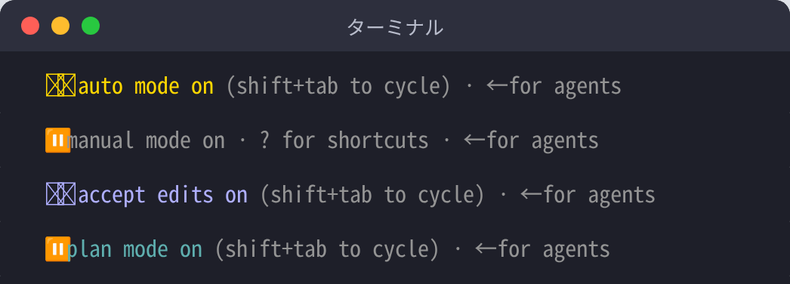
設定で bypass permissions や auto を有効にしていると、それらのモードも plan の後ろに入ります。表示を見ながら「plan mode on」で止めてください。
計画を立てさせて承認するまでの流れ(実際の画面)
やることリストの小さなプログラム(todo.js)で、planモードを実際に使った流れです。
- プロジェクトのフォルダで
claudeを起動します - Shift+Tab で「plan mode on」にします(または依頼の先頭に
/planを付けます) - 「空のやることを追加できないようにしたい。どう直すか計画して」のように、やりたいことを日本語で伝えます
- Claude がファイルを読み、計画を書きます。計画には「Context(背景)」「方針」「変更ファイル」などが並びます。この時点では todo.js は書き換えられていません
- 計画の下に、進め方の選択肢が出ます。内容を読み、選びます
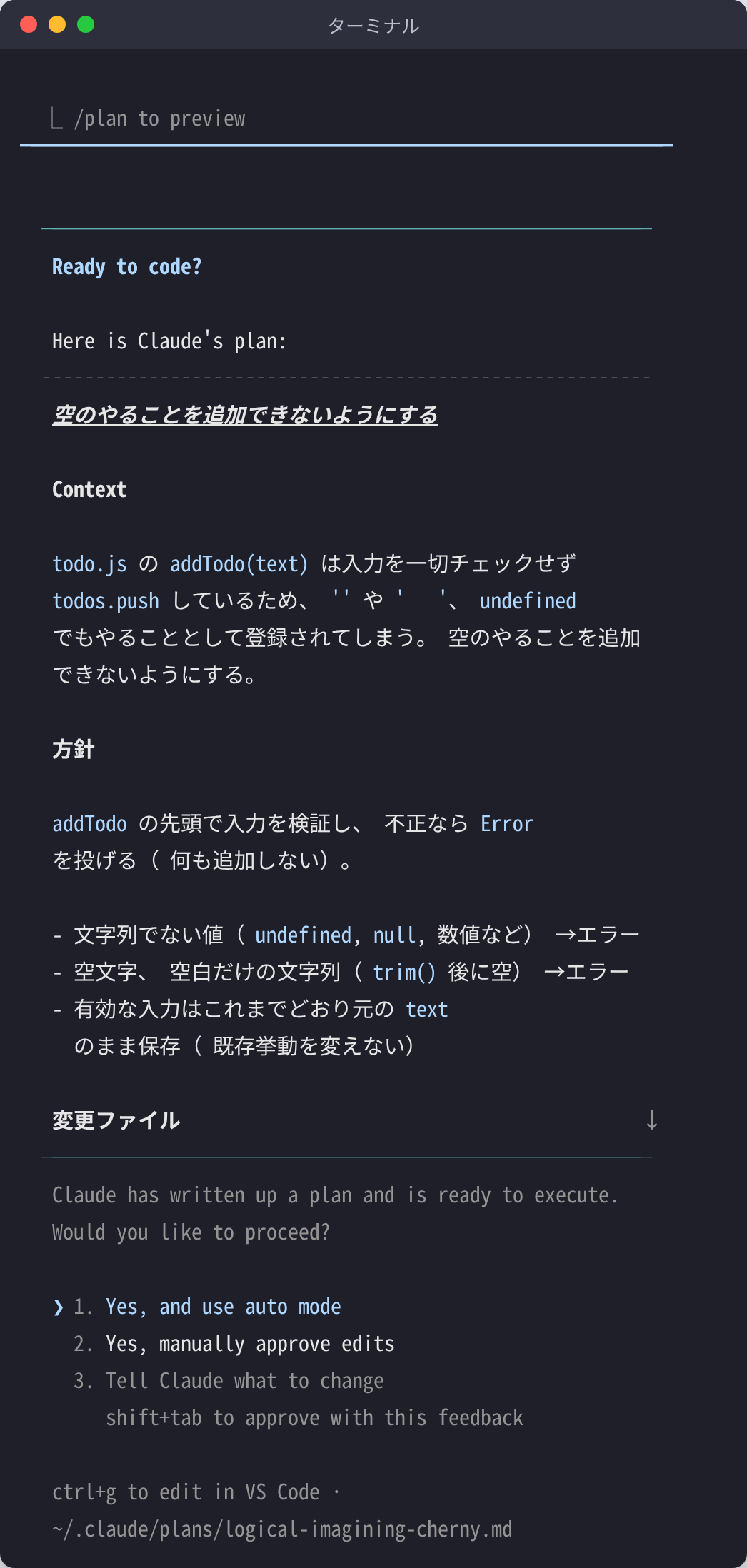
選択肢は次の3つでした。
- Yes, and use auto mode:計画を承認し、auto モードで実装を始めます。auto モードが使えない環境では「Yes, auto-accept edits」と表示されます
- Yes, manually approve edits:計画を承認し、編集を1つずつ確認しながら進めます
- Tell Claude what to change:承認せずに planモードのまま、直してほしい点を書いて計画をやり直させます(公式ドキュメントでは「No, keep planning」と書かれている選択肢です)。画面のとおり、書いた内容を添えて Shift+Tab で承認することもできます
承認すると planモードを抜け、選んだモードに切り替わって編集が始まります。計画の画面で Ctrl+G を押すと、計画を既定のテキストエディタで開いて直接書き換えられます(この画面では「ctrl+g to edit in VS Code」と表示されています)。設定 showClearContextOnPlanAccept を有効にすると、計画を承認すると同時に計画中の会話をクリアする選択肢が一番上に加わります。名前を付けていないセッションには、承認した計画をもとにした題名が付きます。
planモードを抜ける・もう一度計画する
計画を承認せずに planモードを抜けたいときは、もう一度 Shift+Tab を押します。承認して実装に進んだあとで、また計画から始めたいときは、Shift+Tab で plan に戻すか、次の依頼の先頭に /plan を付けます。
計画の質を上げる依頼文の例
対象の範囲と、計画に含めてほしい項目をはっきり書くと、計画の抜けが減ります。/plan のあとに続けて書くと、planモードに入ってすぐにその依頼を始めます。
/plan AuthService を JWT からセッション方式に移したい。影響を受けるファイルと変更手順を順番に挙げて。テストへの影響も含めて

/plan カート画面で商品を追加すると NullPointerException が出る。原因のファイルと直す箇所の計画を出して

/plan /orders/export のAPIを追加したい。router・controller・service のどこに何を足すか、依存関係も含めて計画して
範囲を「src/auth/ の中だけ」のように絞ると、Claude が読むファイルが減り、計画も読みやすくなります。
VS Code・JetBrains・デスクトップアプリ・Webでの切り替え
- VS Code 拡張機能:入力欄の下にあるモード表示をクリックし、「Plan」を選びます。会話を毎回 plan で始めたいときは、VS Code のユーザー設定で
claudeCode.initialPermissionModeをplanにします(拡張機能はプロジェクトの.claude/settings.jsonを開始時のモードに使いません)。表示から Plan を選んだ場合は、その会話だけに適用されます - JetBrains:IDE のターミナルで Claude Code が動くため、ターミナル版と同じく Shift+Tab か
--permission-mode planで切り替えます - デスクトップアプリ:Code タブで、送信ボタンの横にあるモードの選択から Plan を選びます。Plan は、そのセッションだけに適用されます
- Web(claude.ai/code)・モバイル:Web は入力欄の横のモードの選択から、モバイルアプリは入力欄の「+」→「Permission」から Plan を選びます
VS Code での使い方はClaude CodeのVS Code拡張機能、スラッシュコマンドの一覧はClaude Codeスラッシュコマンド一覧で解説しています。
次に読む:Claude Codeの検証ループとは?
planモードの便利な設定:既定にする・保存先を変える・計画だけ上位モデルにする
planモードを既定にする
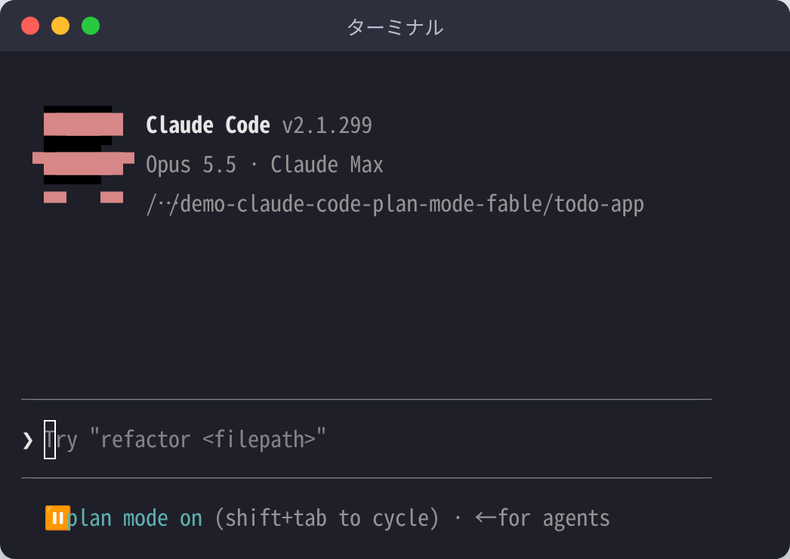
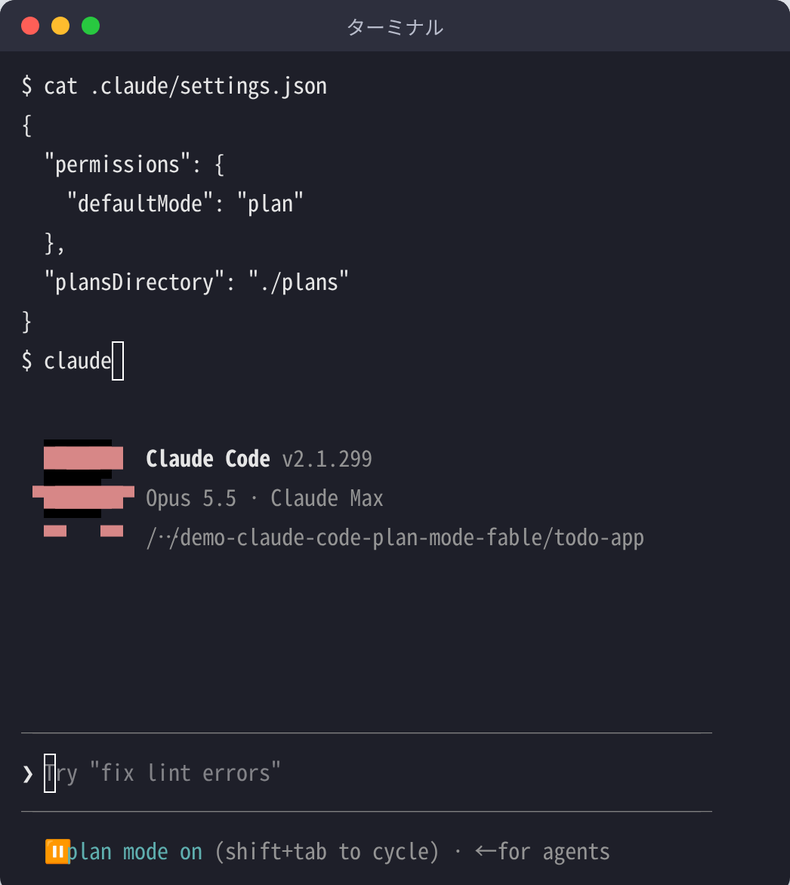
あるプロジェクトのターミナルのセッションを毎回 planモードで始めたい場合は、そのプロジェクトの .claude/settings.json で defaultMode を plan にします。
{
  "permissions": {
    "defaultMode": "plan"
  }
}
下の画面は、この設定(後述の plansDirectory も同時に指定)を書いたフォルダで claude を起動したところです。Shift+Tab を押さなくても、最初から「plan mode on」で始まります(v2.1.299・2026年10月14日撮影)。
VS Code 拡張機能から始める会話は、開始時の権限モードにプロジェクトの設定を使いません。VS Code のユーザー設定で claudeCode.initialPermissionMode を plan にします。
計画ファイルの保存先と見方(plansDirectory)
planモードで書かれた計画は Markdown のファイルとして保存されます。保存先は既定で ~/.claude/plans です。前の章の画面でも、計画の下に ~/.claude/plans/logical-imagining-cherny.md のように、自動で付いた名前のファイルが表示されていました。計画をあとで読み返したいときや、チームで共有したいときは、このファイルを開きます。
プロジェクトの中に保存したい場合は、設定の plansDirectory に、プロジェクトのルートからの相対パスを指定します。
{
  "plansDirectory": "./plans"
}
planモード中のコマンドを毎回確認したい(useAutoModeDuringPlan)
autoモードが使える環境では、planモード中のシェルコマンドは判定の仕組みが確かめ、確認なしで実行されることがあります。調査のコマンドも1つずつ自分で確認したい場合は、設定で "useAutoModeDuringPlan": false にします。読み取り専用の決まったコマンド以外は、実行前に確認を求められるようになります。
計画だけ上位モデルで考えさせる(opusplan)
モデルの指定に opusplan という別名を使うと、planモードの間は opus で考え、実行に移ると自動で sonnet に切り替わります。計画の段階では推論力の高いモデルを使い、実装は効率のよいモデルで進める組み合わせです。/model opusplan で切り替えられます。
/ultraplan は廃止
以前は、計画づくりをクラウドのセッションに送ってブラウザで確認する /ultraplan というコマンドがありましたが、現在のコマンド一覧では「Removed(廃止)。planモードを使う」とされています。古い解説記事で見かけた場合は、通常のplanモードを使ってください。
出典:Anthropic公式ドキュメント「権限モードを選択する」「Settings reference」「Model configuration」「Commands」(2026年10月14日確認)
planモードを使うべき場面・使わなくてよい場面
planモードは、すべての作業に向いているわけではありません。「やり直しの手間が大きいかどうか」で使い分けます。
| 作業の例 | plan | 理由 |
|---|---|---|
| 複数のファイルにまたがるリファクタリング | 使う | 途中で方針がずれると、直す範囲が大きくなる |
| 初めて触るコードの構造を知る | 使う | そもそも編集が要らない |
| 原因がわからないバグの調査 | 使う | 直す場所を決める前に原因の候補を並べられる |
| 新しい機能・APIの追加 | 使う | どこに何を足すかを先に確認できる |
| 1行の修正・変数名の変更・コメントの追加 | 不要 | 影響範囲が明らかで、計画を挟むと遅くなる |
planモードが向いている場面
1. 影響範囲が広いリファクタリング
複数のファイルやモジュールにまたがる変更は、全体の計画を見ないまま始めると、途中で整合性が崩れることがあります。先に変更するファイルの一覧と順番を計画で確かめてから実装すると、抜け漏れを防げます。
2. 初めて触るコードの構造を知る
公式ドキュメント「Common workflows」の「Understand new codebases」のように、参加したばかりのプロジェクトで全体像をつかむ使い方です。ファイルを変える必要がないので、planモードのままで十分です。
3. バグを直す前に原因の候補を並べる
「どこを直すか」を決める前に、関係するコードを読ませて原因の候補を挙げさせます。見当違いの場所を書き換えてしまうことを防げます。
4. 新しい機能を追加する前の設計の確認
新しいAPIやデータの形を足すときに、どの層に何を追加し、既存のコードのどこを直すかを、計画として先に書かせます。計画はそのままチームのレビューの資料にもなります。
planモードが要らない場面
1つのファイルの小さな修正、変数名の変更、コメントの追加など、影響範囲が明らかな作業では、計画を挟む分だけ遅くなります。作業の大きさと、間違えたときに戻す手間で判断してください。
Claude Code・AIエージェントの業務導入をご検討の方は、自社での開発実例を公開しているクリスタルメソッドの無料相談をご利用ください。
planモードを組み合わせた実践的な進め方
「計画 → 確認 → 実装 → 確かめる」の4段階
- planモードで計画を立てる:対象の範囲を伝え、Claude にコードを調べさせて、変更するファイルと手順を計画として書かせます
- 計画を読んで直す:前提・対象範囲・変更するファイルが意図どおりかを確かめます。違う点は「Tell Claude what to change」で伝えるか、Ctrl+G で計画を直接書き換えます
- 承認して実装する:任せてよい作業なら「Yes, and use auto mode」、1つずつ見たいなら「Yes, manually approve edits」を選びます
- テストで確かめる:実装が終わったらテストを実行させ、結果を確認してからコミットします
公式ドキュメント「Plan before editing」の考え方を、実際の作業の順番にしたものです。大きなリポジトリや複数のチームが関わるコードでは、計画ファイルをプルリクエストの説明やレビューの資料に使うこともできます。
CLAUDE.mdと組み合わせる
Claude Code は、プロジェクトのルートに置いた CLAUDE.md を読み込み、コーディングの決まりや設計の方針として参照します。planモードで計画を立てるときもこの内容が反映されるため、チームの決まりに沿った計画になりやすくなります。計画のやり取りで決まった方針(例:「このプロジェクトでは Repository パターンを使う」)を CLAUDE.md に書き足しておくと、次の作業からもその方針が守られやすくなります。書き方はClaude CodeのCLAUDE.mdとメモリで解説しています。
調べものをサブエージェントに任せる
公式ドキュメント「Common workflows」には「Delegate research to subagents」という進め方も載っています。メインの会話では planモードで全体の計画を立て、ライブラリの使用箇所の洗い出しのような細かい調査はサブエージェントに任せると、メインの会話の文脈(コンテキスト)を節約できます。詳しくはClaude Codeのサブエージェントをご覧ください。
スクリプトから計画だけを作らせる
--permission-mode plan は、対話しない実行(claude -p)でも使えます。対話型のターミナル以外(-p の実行、Agent SDK、VS Code 拡張機能のチャット)では planモードのブロックが常に保たれるため、スクリプトから「計画の文章だけ」を作らせる用途に向きます。
claude -p --permission-mode plan "src/auth/ をセッション方式に移す計画を、変更するファイルごとに書いて"実運用でのplanモードの効かせどころ
当メディアの監修者・河合継は、Claude Code を1年以上、実務で使ってきました。計画と実行を分けるplanモードは、使う場面を選ぶと効果が大きいと感じています。
- 変更が大きいほど、先に計画で合意する。複数のファイルにまたがる実装やリファクタリングは、いきなり実行させると意図と違う方向に進んで修正が膨らみます。先に計画を出させて方針を合意してから実行に移すと、手戻りが目に見えて減りました。
- 小さな修正には使わない。1行直すだけの作業に計画を挟むと、かえって遅くなります。planモードは「やり直しの手間が大きい変更」に絞るのが、実務でのメリハリでした。
- 計画は「読んで承認する」もの。出てきた計画をそのまま通さず、前提や対象範囲がずれていないかを一度読んでから実行させます。ここでずれを直しておくと、実装の段階が安定します。
planモードでよくある失敗と対処法
| よくある失敗 | 対処法 |
|---|---|
| 計画を読まずに承認してしまう | 「変更ファイル」を確かめ、違えば Tell Claude what to change で直させる |
| 計画が長くなりすぎる | 範囲をフォルダや画面単位に絞り、計画を分ける |
| 途中で方向を変えたくなった | Esc で止め、/rewind で巻き戻す。事前に git でコミット |
| 確認なしで編集・コマンドが実行された | bypass permissions を有効にせずに起動する |
| planモードを抜けたつもりだった | 画面下の表示が plan mode on でないことを確かめる |
計画を読まずに承認してしまう
計画の「変更ファイル」に、想定していない設定ファイル(package.json・Dockerfile など)が入っていないかを、承認の前に必ず見ます。気になる点があれば「Tell Claude what to change」で伝え、計画を直させてから承認します。
範囲が広すぎて、計画が長くなりすぎる
「全体を最適化して」のような広い依頼は、長い計画になり、Claude が読むファイルも増えて文脈を使い切りやすくなります。「src/auth/ の中だけ」「まずログイン画面だけ」のように範囲を絞り、大きな作業は計画を何回かに分けます。
実装の途中で方向を変えたくなった
Esc で止めてから、/rewind(または入力欄が空のときに Esc を2回)で巻き戻しのメニューを開くと、会話とコードを前の時点に戻せます。ただし、シェルコマンドで変えたファイルは巻き戻しの対象外です。大きな変更の前には git でコミットしておきます。
planモードなのに、編集やコマンドが確認なしで実行された
bypass permissions(確認をすべて省くモード)が選べる状態で起動した対話型のターミナルでは、planモードのブロックが強制されません。Claude は「計画だけする」よう指示されていますが、試みた編集やコマンドは確認なしで実行されます。planモードで確実に止めたい作業では、bypass permissions を有効にせずに起動します。
planモードを抜けたつもりが、まだ計画中だった
画面下の表示が「plan mode on」のままなら、まだ planモードです。承認せずに抜けたいときは Shift+Tab を押し、表示が変わったことを確かめてから実装を頼みます。
出典:Anthropic公式ドキュメント「Choose a permission mode」「Checkpointing」(2026年10月14日確認)
planモードの限界と注意点
計画の正確さは、渡す情報で決まる
計画の質は、Claude に渡す情報の質と量に左右されます。ファイルの多い大きなコードでは、1回の会話で読める範囲に限りがあるため、計画に抜けが出ることがあります。読むべきフォルダやファイルを依頼文で指定する、CLAUDE.md に構成を書いておく、といった工夫が有効です。説明の少ないコードでは、Claude が誤った前提で計画を立てることもあるため、最後は人が計画を読んで判断します。
計画は実装の途中で自動では更新されない
planモードで作った計画は、実装の途中で状況が変わっても自動では書き換わりません。長い作業や、計画を立ててから時間を置いて再開した場合は、計画と実際の実装がずれやすくなります。計画はあくまで出発点として扱い、途中経過を確かめます。
使えば必ず費用が下がるわけではない
planモードでも、調べる段階でトークン(利用量)は消費されます。やり直しが減れば結果的に節約になりますが、単純な作業では計画の分だけ消費が増えることもあります。opusplan を使う場合は、計画の段階で Opus を使う分の利用量も考えに入れます。料金の仕組みはClaude Codeの料金をご覧ください。
ほかのツールとの違い・関連する解説
Cursor との違いはClaude CodeとCursorの比較、OpenAI Codex との違いはClaude CodeとCodexの比較で解説しています。Claude Code 全般の使い方はClaude Codeの使い方をご覧ください。
参考文献
- Anthropic, “Choose a permission mode — Claude Code”, https://code.claude.com/docs/en/permission-modes(2026年10月14日確認)
- Anthropic, “Common workflows — Claude Code”, https://code.claude.com/docs/en/common-workflows(2026年10月14日確認)
- Anthropic, “Settings reference — Claude Code”(plansDirectory・useAutoModeDuringPlan・showClearContextOnPlanAccept), https://code.claude.com/docs/en/settings-reference(2026年10月14日確認)
- Anthropic, “Model configuration — Claude Code”(opusplan), https://code.claude.com/docs/en/model-config(2026年10月14日確認)
- Anthropic, “Commands — Claude Code”(/plan・/ultraplan), https://code.claude.com/docs/en/commands(2026年10月14日確認)
- Anthropic, “Checkpointing — Claude Code”(/rewind), https://code.claude.com/docs/en/checkpointing(2026年10月14日確認)
- Anthropic, “Claude Code changelog”(v2.1.299・2026年10月14日), https://code.claude.com/docs/en/changelog
planモードに関するよくある質問
planモード(プランモード)の切り替え方法は?
ターミナルで Claude Code を起動した状態で、Shift+Tab を画面下の表示が「plan mode on」になるまで押します。auto モードで始まったセッションでは3回押すと plan になります。依頼の先頭に /plan を付ける方法や、claude –permission-mode plan で起動する方法もあります。
planモードの間は、コマンドもまったく実行されませんか?
ソースコードの編集は計画を承認するまで行われませんが、調査のためにファイルを読み、シェルコマンドを実行することはあります。auto モードが使える環境では判定の仕組みが承認したコマンドが確認なしで実行され、使えない環境では読み取り専用のコマンド以外は実行前に確認を求められます。
計画を承認すると、どうなりますか?
計画の下に「Yes, and use auto mode」「Yes, manually approve edits」「Tell Claude what to change」の3つの選択肢が出ます。承認すると planモードを抜けて選んだモードに切り替わり、編集が始まります。Ctrl+G を押すと、計画をテキストエディタで開いて直接書き換えられます。
planモードの計画はどこに保存されますか?
Markdown のファイルとして、既定では ~/.claude/plans に自動で付いた名前で保存されます。設定の plansDirectory にプロジェクトのルートからの相対パス(例:./plans)を指定すると、保存先を変えられます。
planモードを解除(終了)するには?
計画を承認せずに抜けるときは、もう一度 Shift+Tab を押します。計画を承認した場合も、自動で planモードを抜けて実装に進みます。
VS Codeやデスクトップアプリでもplanモードは使えますか?
使えます。VS Code 拡張機能は入力欄の下のモード表示から「Plan」を、デスクトップアプリは Code タブの送信ボタンの横のモードの選択から Plan を選びます。VS Code で毎回 plan から始めたい場合は、ユーザー設定の claudeCode.initialPermissionMode を plan にします。
/ultraplan はまだ使えますか?
公式のコマンド一覧では /ultraplan は廃止(Removed)とされ、代わりに planモードを使うよう案内されています。
planモードが向いている場面は?
複数のファイルにまたがるリファクタリング、初めて触るコードの構造の把握、原因がわからないバグの調査、新しい機能を追加する前の設計の確認など、やり直しの手間が大きい作業の前に向いています。1行の修正のような小さな作業には要りません。
planモードを使えば必ず費用が下がりますか?
planモードでも調べる段階でトークンは消費されるため、必ず下がるとは限りません。やり直しが減れば節約になりますが、単純な作業では計画の分だけ消費が増えることもあります。
Claude Code・AIエージェントの業務活用をご検討の方へ
クリスタルメソッドは、Claude Codeを日々の業務で使いながら、AIエージェント・社員AIの導入と開発効率化を支援しています。自社サイトの表示速度をAI社員(Claude Code)で12.89秒→2.03秒に短縮した実例も事例記事として公開しています。「自社の開発・業務にAIをどう組み込むか」といったご相談を承っています。
- 無料相談・お問い合わせ:ご相談はこちら
Read next
あわせて読みたい
-
Claude Code /goal で自動・目標設定・自走を実現する使い方完全ガイド
Claude Code /goal コマンドとは——自動・目標駆動の自走ループを理解する /goal は、Claude Code に「ここまで終わったら完了」と...
-
Claude Code 検証ループとは?「できました」を信じない仕組みの作り方
Claude Codeの検証ループとは何か 公式ブログ「Building verification loops in Claude Code with skil...
-

Claude Code の /fork とは?/branch・/subtask との違いと会話を分けて並行で進める方法【2026年10月】
Claude Code の /fork は、今の会話をそのまま新しいバックグラウンドセッションへコピーし、自分は元の会話で作業を続けるためのコマンドです。コピー...